


Nếu bạn đã từng nghe về Google Antigravity nhưng chưa biết bắt đầu từ đâu, hoặc đã tải về rồi nhưng thấy giao diện quá phức tạp. Bài hướng dẫn này sẽ giúp bạn hiểu các chức năng cơ bản của Antigravity để có thể ứng dụng ngay lập tức.
Antigravity là gì?
Hầu hết khi dùng ChatGPT, Gemini,… bạn chỉ đang “hỏi và đáp”. Với Antigravity, bạn giao cho nó một “Nhiệm vụ”. Hệ thống không chỉ trả lời, mà có thể thay bạn mở file, phân tích dự án, tìm kiếm trên trình duyệt, đọc tài liệu, và tự động tạo ra các kết quả như một thực thể tự chủ.
Hướng dẫn chi tiết
1. Tải và cài đặt
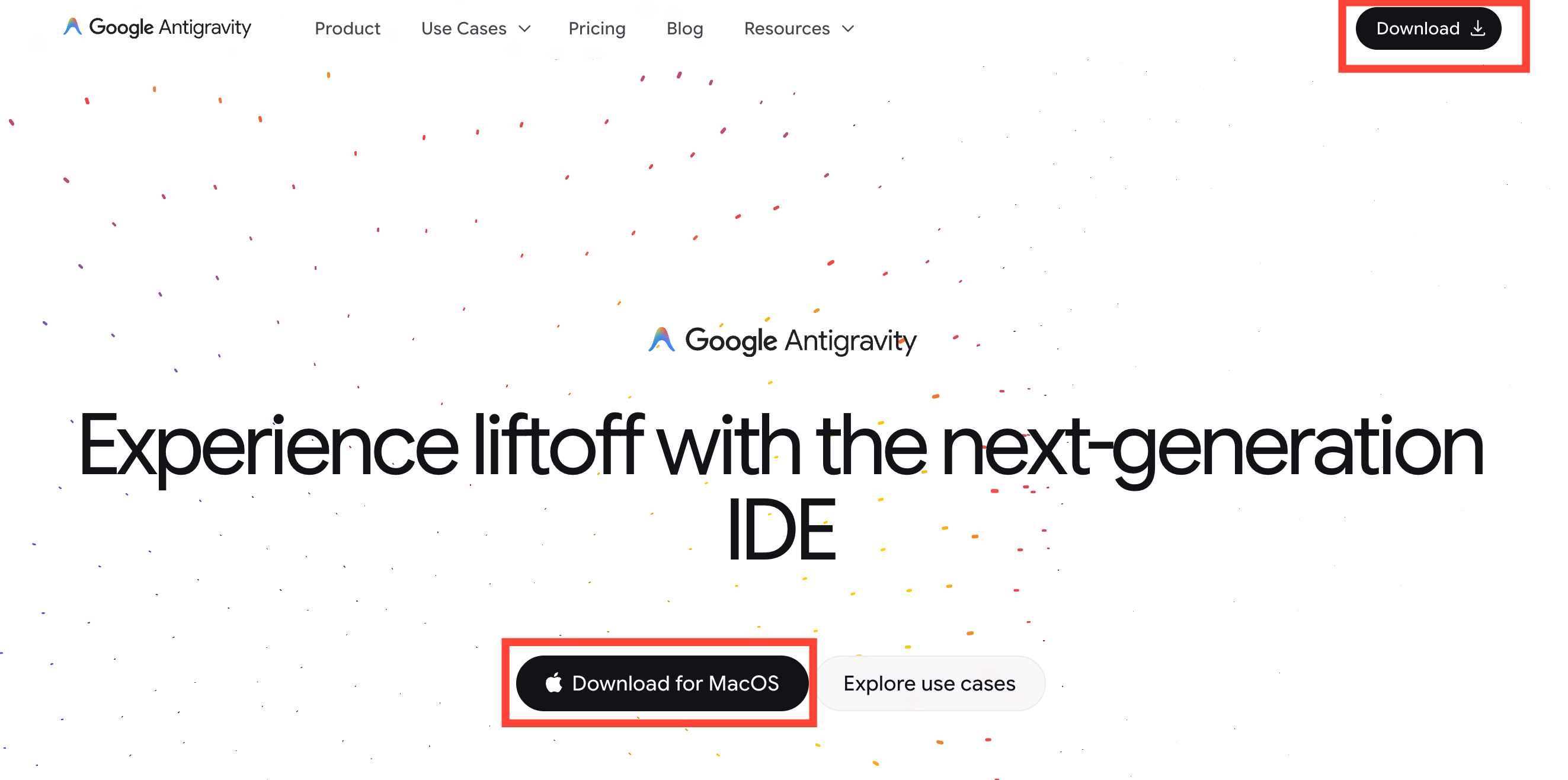
Truy cập trang chủ tại antigravity.google — nhấn nút “Download for MacOS” (hoặc Windows tùy hệ điều hành của bạn).
Yêu cầu hệ thống tối thiểu:
macOS: Từ phiên bản 12 (Monterey) trở lên — chip M1/M2/Intel đều được, trừ X86 cũ
Windows: Windows 10 64-bit trở lên
Linux: Ubuntu 20, Debian 10, Fedora 36 trở lên
Sau khi tải về, chạy file cài đặt và chọn cài đặt theo mặc định (Recommended Settings). Antigravity sẽ hỏi một số cấu hình ban đầu → chọn mặc định hết, có thể chỉnh lại sau bất cứ lúc nào.
Khi mở Antigravity lần đầu, ứng dụng sẽ yêu cầu đăng nhập. Chỉ cần một tài khoản Gmail cá nhân, không cần tài khoản trả phí hay tài khoản doanh nghiệp.
💡 Antigravity hiện đang miễn phí. Không cần nhập thẻ tín dụng khi đăng ký.
2. Làm quen với Giao diện làm việc (Workspace)
Lần đầu mở Antigravity, giao diện có thể trông phức tạp. Thực ra bạn chỉ cần quan tâm đến hai màn hình chính:
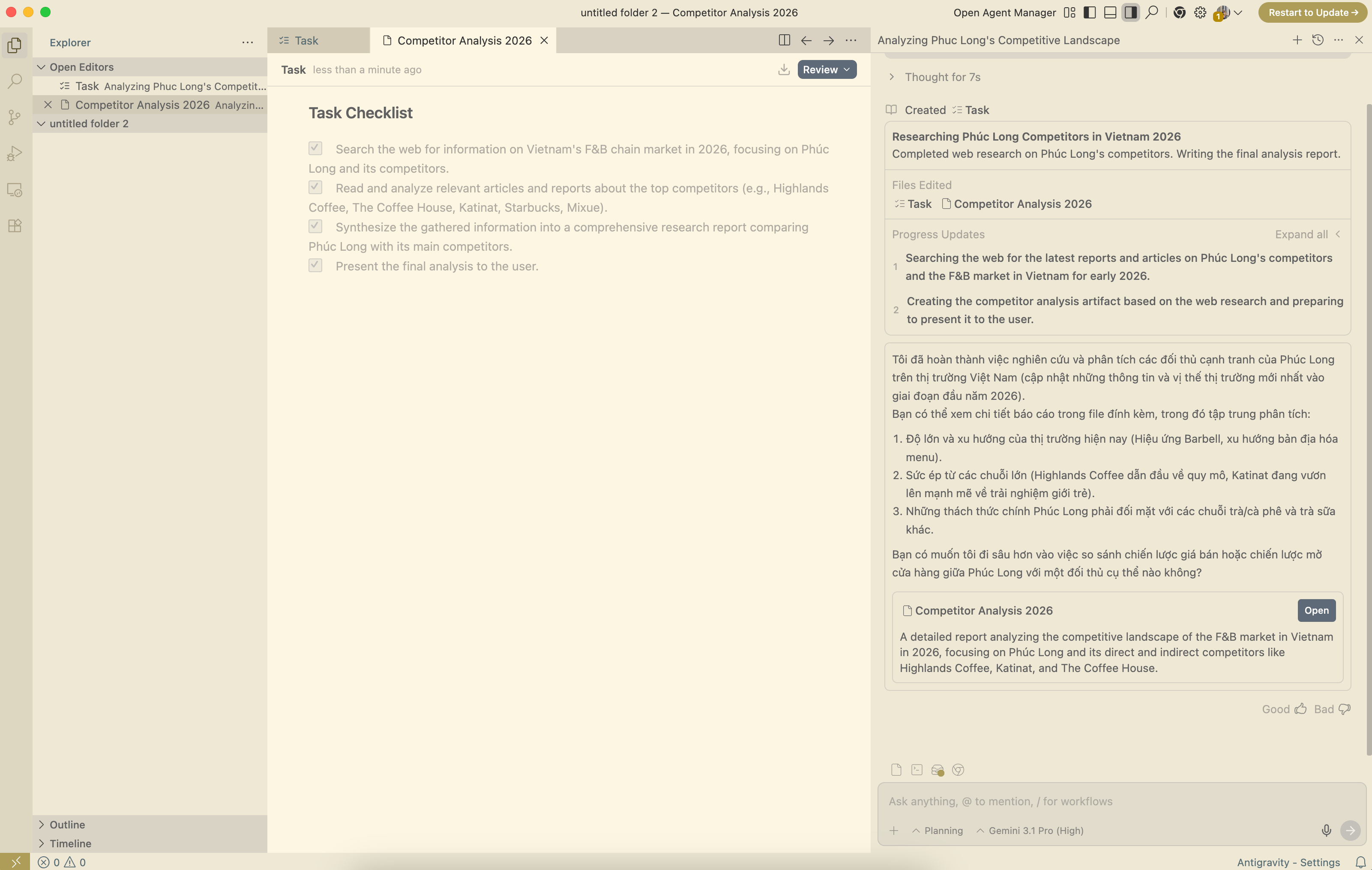
Màn hình 1: Editor View (Nơi làm việc chính)
Đây là nơi bạn sẽ dùng 80% thời gian. Màn hình chia làm 3 vùng:
Bên trái - Kho file và dữ liệu của bạn
Ở giữa - Khu vực hiển thị công việc đang được thực hiện (file, kết quả, code)
Bên phải - Ô chat là nơi bạn gõ yêu cầu cho AI, giống như nhắn tin
Màn hình 2: Agent Manager (Khi cần nhiều AI làm việc cùng lúc)
Nhấn nút “Open Agent Manager” trên thanh công cụ phía trên (hoặc tổ hợp Cmd + E) để chuyển sang màn hình này.
Agent Manager có hai khu vực:
Playground: Thử nghiệm các ý tưởng nhỏ, không có dự án cụ thể
Workspace: Dự án thực tế - mỗi workspace là một không gian làm việc riêng, giống “Projects” trong ChatGPT
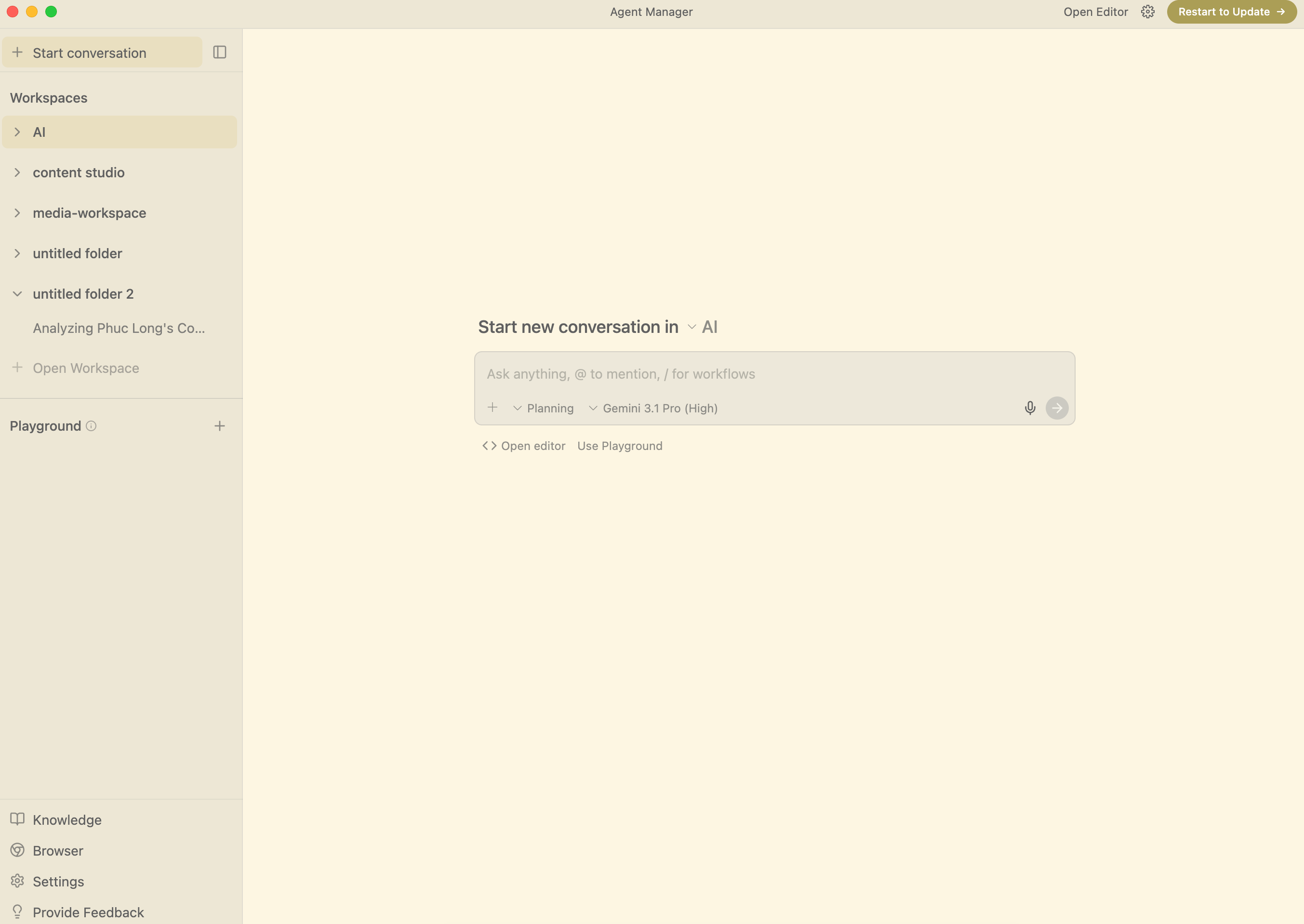
💡 Khi nào dùng Agent Manager? Khi bạn muốn giao cho AI nhóm A lo phần thiết kế, AI nhóm B lo phần nội dung, AI nhóm C lo phần nghiên cứu… Tất cả chạy song song cùng một lúc.
3. Thiết lập Rules
Đây là bước quan trọng nhất mà hầu hết người mới bỏ qua.
Rules (Luật chơi) là nơi bạn viết vài dòng mô tả bản thân và phong cách làm việc để AI luôn hiểu ngữ cảnh mà không cần bạn giải thích lại mỗi lần.
Cách tạo Rules:
Trong Editor, nhấn vào nút “...” trên thanh công cụ phía trên
Chọn Customizations → Rules
Nhấn + Global để tạo luật áp dụng cho toàn bộ, hoặc + Workspace cho từng dự án riêng
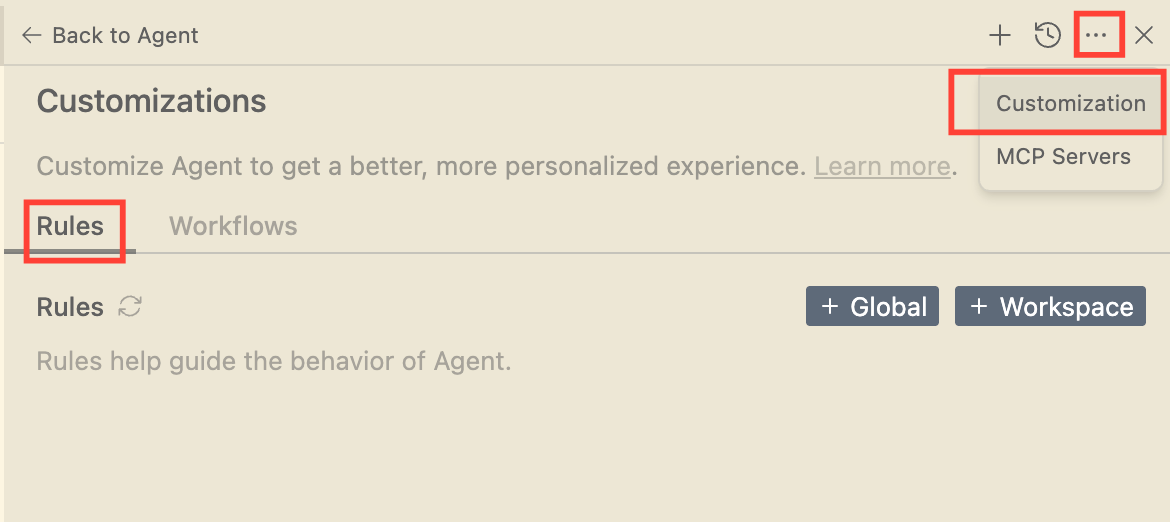
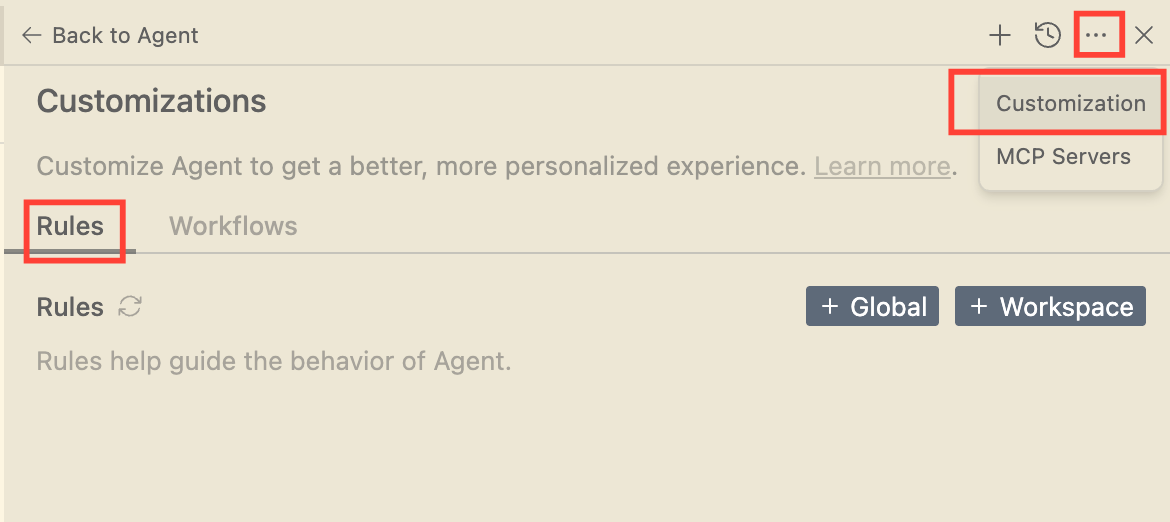
Ví dụ Rules cho người dùng phổ thông:
Tôi không có nền tảng lập trình. Hãy giải thích mọi kỹ thuật bằng ngôn ngữ đơn giản.
Khi tôi yêu cầu tạo file, hãy tự tạo và lưu vào Desktop.
Trả lời ngắn gọn, rõ ràng. Hỏi lại nếu yêu cầu chưa đủ thông tin. Ưu tiên giải thích “tại sao” trước khi giải thích “làm thế nào”.
Bạn chỉ cần thiết lập một lần, AI sẽ theo luật này trong tất cả các cuộc trò chuyện tiếp theo.
💡 Có 2 loại Rules:
Global Rules: Áp dụng cho toàn bộ Antigravity (lưu tại
~/.gemini/GEMINI.md)Workspace Rules: Chỉ áp dụng cho một dự án cụ thể (lưu trong thư mục
.agents/rules)
4. Tạo Workflow - Quy trình tự động
Workflow khác với Rules ở chỗ: Rules nói AI nên làm việc như thế nào, còn Workflow định nghĩa AI nên làm gì, theo thứ tự nào.
Hãy nghĩ đến Workflow như một công thức nấu ăn: bạn viết công thức một lần, lần sau chỉ cần gọi tên là AI tự thực hiện đủ các bước.
Cách tạo Workflow:
Vào Customizations → Workflows
Nhấn + Global hoặc + Workspace
Viết các bước theo thứ tự bạn muốn AI thực hiện
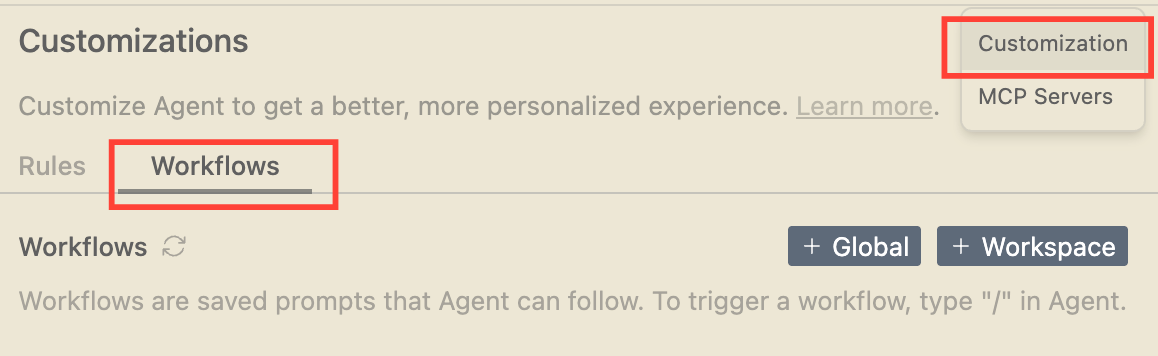
Ví dụ Workflow: Học từ video YouTube:
Workflow: Tóm tắt video học tập (tên file: /tóm-tắt-youtube)
1. Nhận link YouTube từ người dùng
2. Đọc toàn bộ transcript của video
3. Tóm tắt: 5 điểm chính, 3 ứng dụng thực tế, 2 câu hỏi tự kiểm tra
4. Tạo file Markdown lưu vào thư mục “Ghi chú học tập” trên Desktop
5. Báo cáo hoàn thành và gửi tóm tắt nhanh cho người dùng
Sau khi tạo xong, chỉ cần gõ /tóm-tắt-youtube trong ô chat, AI tự thực hiện toàn bộ quy trình.
5. Cài Browser Extension
Để agent có thể thao tác giúp bạn trong trình duyệt, bạn cần cài thêm Antigravity Browser Extension tại Chorme theo link đính kèm.
Sau khi cài xong, agent có thể tự mở trình duyệt, click thử các nút, điền form, và quay video kết quả để bạn xác nhận.
6. Chọn chế độ, mô hình làm việc phù hợp
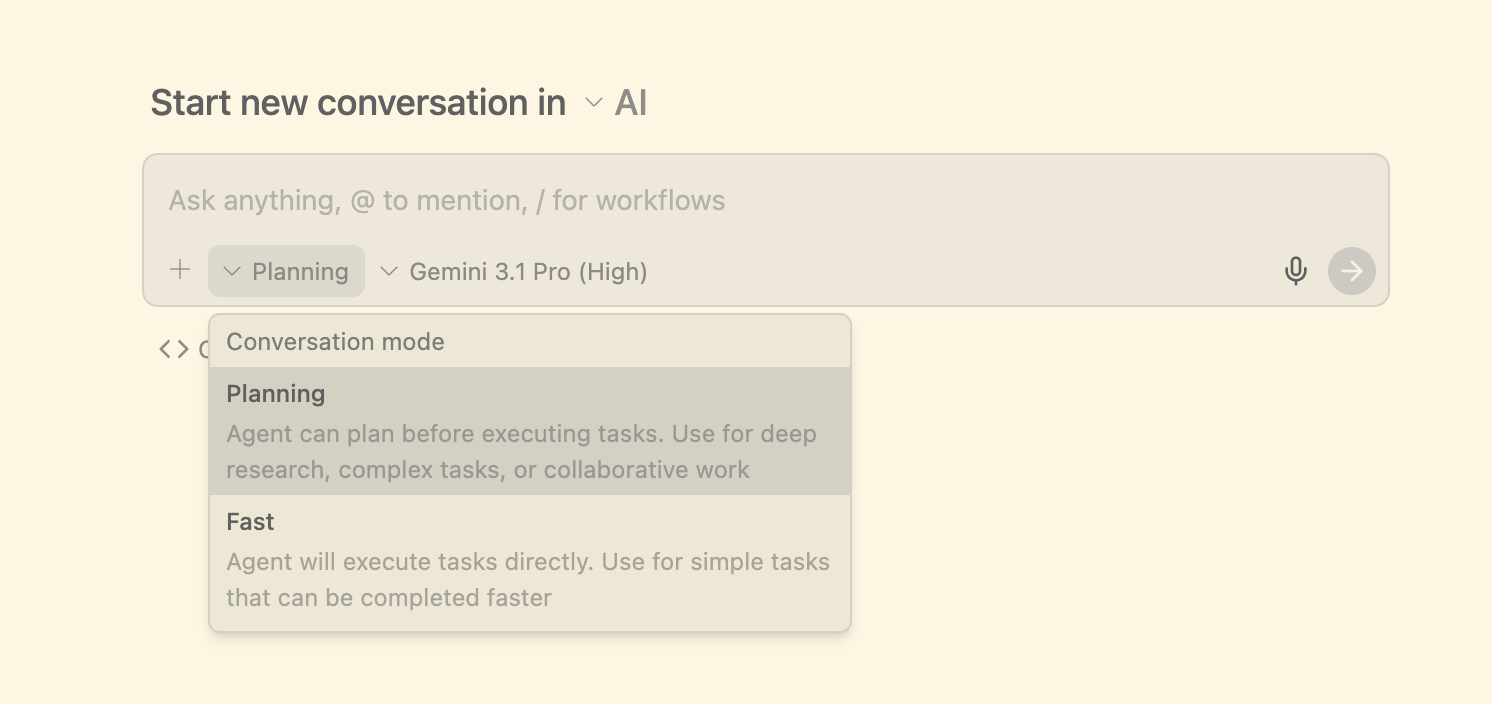
Mỗi lần bắt đầu cuộc trò chuyện mới, bạn có thể chọn một trong hai chế độ:
Planning (Lên kế hoạch trước): AI sẽ đề xuất kế hoạch, hỏi ý kiến bạn trước khi thực hiện. Phù hợp cho công việc quan trọng, phức tạp. Khuyến nghị dùng chế độ này khi mới bắt đầu.
Fast (Thực hiện ngay): AI sẽ bắt tay làm luôn không hỏi thêm. Phù hợp cho các tác vụ đơn giản, khi bạn đã tin tưởng AI biết mình muốn gì.
⚠️ Lưu ý quan trọng: Trong phần Settings, có hai thiết lập cần chú ý:
Artifact Review Policy: Để ở chế độ “Request Review” → AI sẽ hỏi bạn trước mỗi bước quan trọng
Terminal Command Auto Execution: Để ở “Request Review” → AI không tự chạy lệnh mà không có sự đồng ý của bạn
Đây là cách để bạn luôn kiểm soát được những gì AI đang làm với máy tính của mình.
7. Kết nối công cụ MCP tới các phần mềm khác (tuỳ chọn)
MCP (Model Context Protocol) là cách để Antigravity kết nối và thao tác trực tiếp với các phần mềm, dịch vụ bên ngoài.
Các công cụ phổ biến mà người dùng bình thường có thể kết nối ngay:
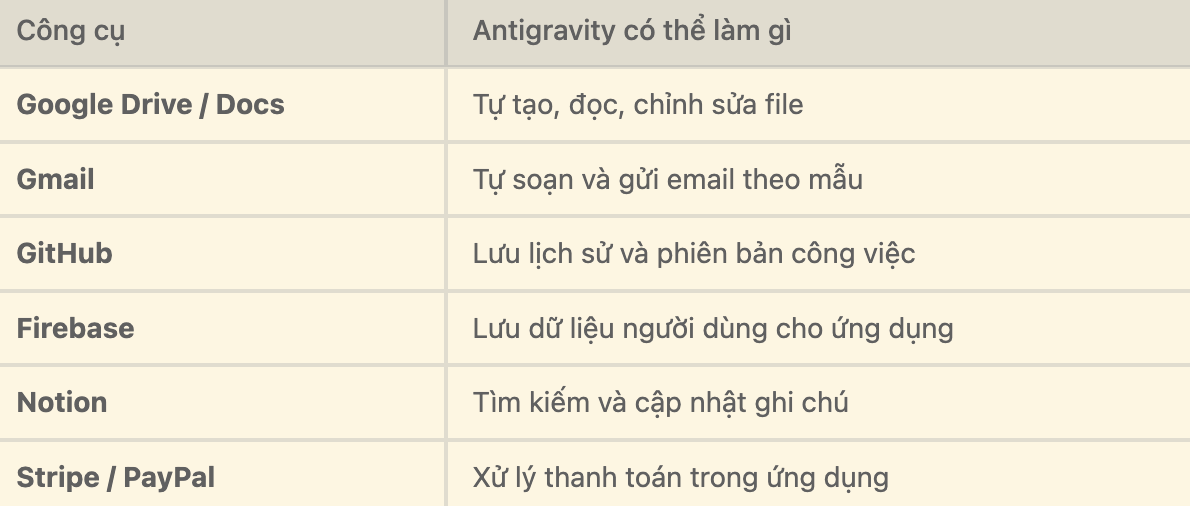
Cách kết nối MCP:
Nhấn “...” → chọn MCP Servers
Tìm công cụ muốn kết nối trong danh sách
Nhấn Install và làm theo hướng dẫn xác thực tài khoản
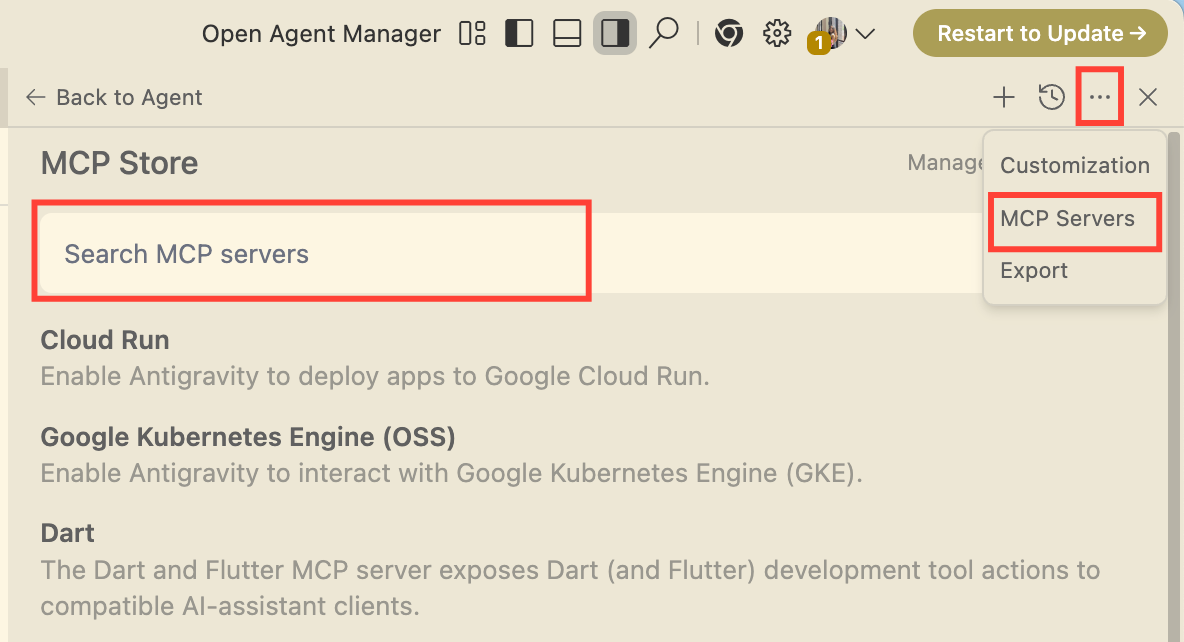
Sau khi cài, AI sẽ tự động biết cách dùng công cụ đó khi cần, không cần bạn làm gì thêm.
05 việc bạn có thể làm ngay với Antigravity
Không cần biết code. Không cần nền tảng kỹ thuật. Đây là các công việc bạn có thể thử ngay với Antigravity:
Học từ bất kỳ video YouTube nào
“Tóm tắt video này [dán link], rút ra 3 điểm tôi có thể áp dụng ngay cho công việc, tạo file Word lưu vào Desktop.”
Soạn tài liệu chuyên nghiệp từ ý tưởng thô
“Tạo một bản kế hoạch học tập 30 ngày cho chủ đề [tên chủ đề], có mục tiêu tuần, có checklist hàng ngày, lưu thành file PDF.”
Viết email, bài đăng mạng xã hội hàng loạt
“Dựa trên nội dung này [dán nội dung], viết 5 bài đăng Facebook ngắn theo các góc độ khác nhau: câu chuyện cá nhân, thống kê, hỏi đáp, mẹo hay, và câu trích dẫn.”
Tra cứu và tổng hợp thông tin nhanh
“Tìm kiếm và tổng hợp 5 xu hướng AI mới nhất trong tháng này, viết bản tóm tắt ngắn gọn kèm nguồn.”
Tự động hóa việc lặp đi lặp lại
Ví dụ: Mỗi tuần bạn phải tổng hợp dữ liệu từ file Excel và gửi báo cáo email
→ thiết lập một Workflow, Antigravity sẽ tự làm thay bạn từ tuần sau.
Một nguyên tắc để dung AI thực sự hiệu quả
Công cụ không phải là yếu tố quyết định. Điều tạo ra sự khác biệt là cách bạn giao việc.
Người giao việc tốt cho AI biết cách:
Định nghĩa mục tiêu cụ thể thay vì yêu cầu mơ hồ
Cung cấp ngữ cảnh đủ để AI không phải đoán
Chia nhỏ công việc theo từng bước logic
Review và phê duyệt kết quả trước khi tiếp tục
Khi bạn nắm được tư duy này, bạn có thể áp dụng cho bất kỳ công cụ AI nào, không chỉ Antigravity.
Hãy thử thực hành ngay một tác vụ với Antigravity và comment hoặc liên hệ với mình nếu bạn cần hỗ trợ gì thêm nhé!
Chúc bạn thực hành vui và hiệu quả!
Link đăng ký tư vấn lộ trình cá nhân hoá học AI Ứng Dụng cho lãnh đạo, quản lý cấp trung: coach.ai.vn
Link đăng ký nhận học bổng Luyện AI (33 ngày): đăng ký