


Codex là gì?
Codex là AI agent của OpenAI, được thiết kế để làm việc trực tiếp với file, thư mục, trình duyệt và một số công cụ trên máy tính.
Nếu ChatGPT giống một người để hỏi đáp, viết nháp và trao đổi ý tưởng, thì Codex gần hơn với một cộng sự được giao việc: đọc tài liệu, tạo file, chỉnh sửa nội dung, kiểm tra kết quả và báo lại quá trình đã làm.
Với người không biết code, có thể hiểu đơn giản hơn: Codex giúp biến những nguyên liệu đang có thành một đầu ra cụ thể. Ví dụ, từ ghi chú họp thành biên bản, từ tài liệu rời rạc thành checklist, từ outline workshop thành slide, hoặc từ phản hồi khách hàng thành bảng tổng hợp.
Điểm quan trọng là Codex không thay con người suy nghĩ. Nó làm tốt hơn khi được giao việc rõ ràng: đầu vào là gì, kết quả cần có ra sao, format mong muốn thế nào và giới hạn nào không được vượt qua. Khi dùng đúng cách, Codex có thể giúp giảm phần việc thủ công, để con người có thêm thời gian cho phán đoán, giao tiếp và ra quyết định.

Dưới đây là 8 năng lực cốt lõi giúp Codex thực sự trở thành người trợ lý đắc lực của bạn.
8 năng lực cốt lõi của Codex
#1. Truy cập toàn bộ file trên máy tính
Một trong những khả năng dễ hiểu nhất của Codex là làm việc với file.
Trong Codex app, người dùng có thể mở một project, tức một thư mục làm việc cụ thể. Khi đó, Codex có thể đọc các file trong phạm vi được cho phép, chỉnh sửa file, tạo file mới, chạy một số lệnh kiểm tra và lưu kết quả lại trong chính thư mục đó.
Với người không biết code, điều này có thể ứng dụng vào nhiều việc rất đời thường:
Gom nhiều ghi chú rời rạc thành một bản kế hoạch.
Biến dữ liệu thành bảng tính.
Tạo tài liệu hướng dẫn từ một outline.
Chuyển nội dung workshop thành slide.
Tạo trang giới thiệu khóa học.
Phân loại tài liệu trong một thư mục.
Viết lại một bộ nội dung theo format thống nhất.
Điểm đáng chú ý là Codex không chỉ viết ra câu trả lời trong khung chat. Nó có thể tạo ra một file thật trên máy, để người dùng mở lên, kiểm tra, chỉnh tiếp hoặc dùng trong công việc.
Nói cách khác, Codex phù hợp với các nhiệm vụ có dạng: “Từ những nguyên liệu đang có, hãy tạo ra một đầu ra cụ thể.”
Đầu ra đó có thể là một bài viết, một bảng, một tài liệu, một slide, một trang web mẫu, hoặc một bộ file phục vụ một dự án.
#2. Bộ nhớ liên tục
Bạn có thể chủ động bảo agent ghi nhớ một quy tắc, ví dụ như luôn dùng bảng màu cam khi làm báo cáo. Agent sẽ lưu điều này vào file bộ nhớ của nó. Ngoài ra, Codex còn tự động quan sát cách bạn làm việc và tự rút ra kết luận lưu vào thư mục memories. Càng dùng lâu, agent càng phản hồi đúng ý bạn hơn mà không cần nhắc lại.
Codex có hai loại bộ nhớ:
Bộ nhớ thủ công: Bạn bảo agent nhớ điều gì đó, nó ghi vào file `agents.md` trên máy bạn. Ví dụ: “Từ giờ khi tạo báo cáo, luôn dùng bảng có màu theo mức độ ưu tiên.” Agent ghi nhớ và áp dụng cho mọi chat sau đó.
Bộ nhớ tự động: Codex tự quan sát cách bạn làm việc và ghi chú lại vào thư mục codex/memories. Bạn không cần chỉnh, cứ để agent tự cập nhật. Cứ vài tuần mở ra xem thì biết agent hiểu gì về bạn.
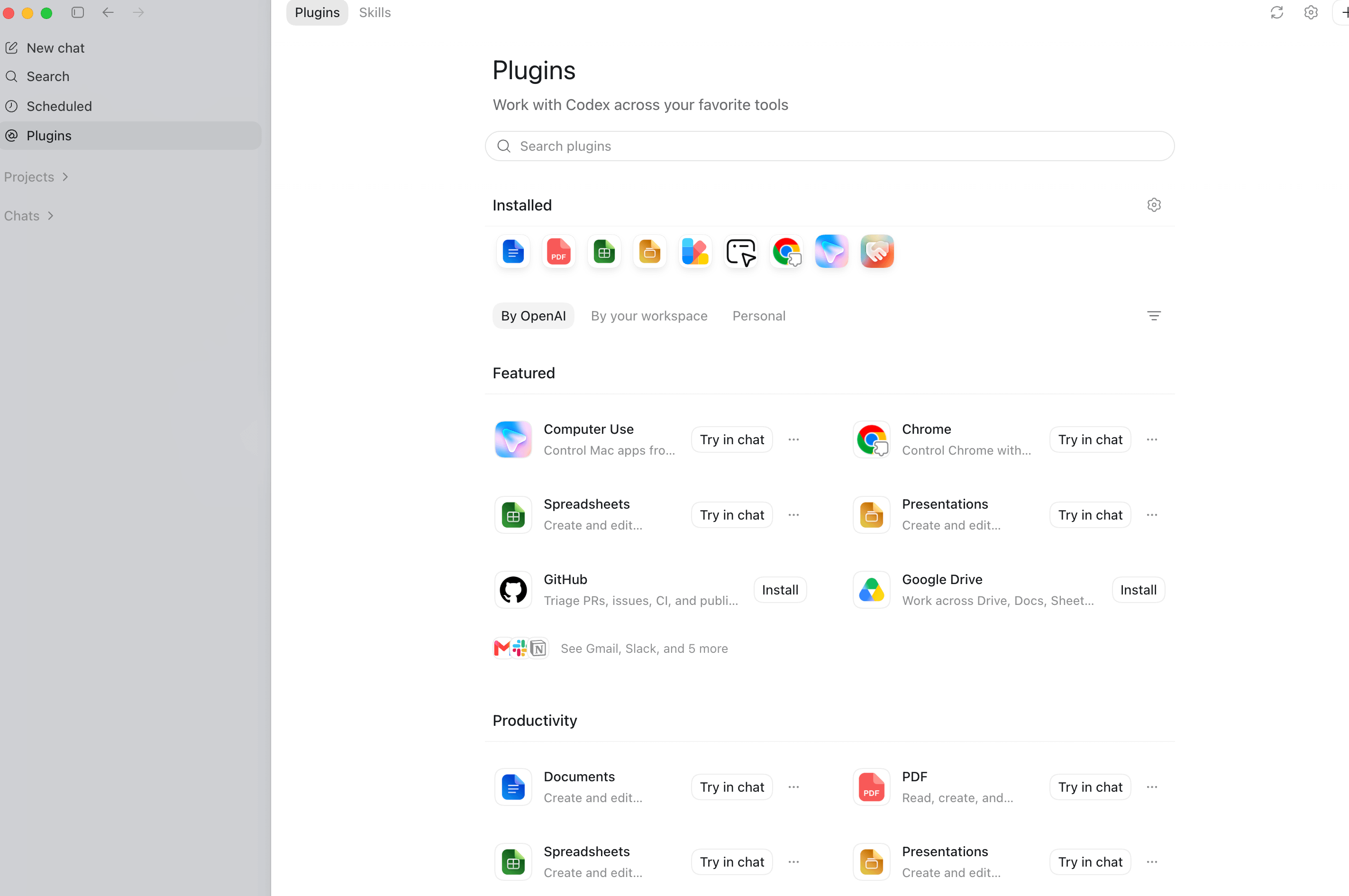
#3. Plugins kết nối với các công cụ
Codex cho phép bạn kết nối trực tiếp với hơn 100 công cụ khác nhau như Gmail, Slack, Canva hay Figma chỉ bằng vài cú click. Thay vì phải liên tục chuyển tab, copy dữ liệu từ cửa sổ này dán sang cửa sổ khác, bạn có thể điều phối mọi thứ ngay từ một giao diện duy nhất.
Giả sử bạn cần tổng hợp ý kiến khách hàng từ mail. Bạn chỉ cần gõ @Gmail và bảo Codex lọc tất cả email khiếu nại trong tuần, phân loại theo chủ đề và đưa vào một bảng. Cùng lúc đó, bạn có thể gõ @Notion ở một chat khác để yêu cầu tóm tắt biên bản họp tuần trước. Hai luồng công việc này diễn ra hoàn toàn độc lập và song song. Bạn không phải ngồi chờ agent làm xong việc này mới được giao việc khác.
#4. Tự động hoá các công việc thành một Skill
Nếu bạn có một công việc phải làm đi làm lại hàng tuần, bạn có thể biến nó thành một Skill để dùng mãi mãi. Điểm đặc biệt của Codex là nó học từ chính quá trình bạn làm việc cùng nó.
Skill có thể hiểu là một quy trình làm việc có thể dùng lại. Thay vì mỗi lần đều viết prompt từ đầu, người dùng tạo một skill để Codex biết khi gặp loại nhiệm vụ đó thì cần làm theo trình tự nào.
Ví dụ: Skill viết bài content theo văn phong riêng; Skill phân tích email hợp tác; Skill tạo tài liệu training AI cho người mới; Skill biến một buổi chia sẻ thành bài viết, email và slide;…
Một skill tốt nên có các yếu tố:
Khi nào dùng skill này;
Đầu vào cần có là gì;
Cần nghiên cứu theo trình tự nào;
Đầu ra phải có format ra sao;
Những lỗi nào phải tránh;
Tiêu chuẩn nào dùng để tự kiểm tra trước khi trả kết quả;…
Ban đầu, bạn cứ hướng dẫn agent làm từng bước như bình thường. Khi thấy kết quả cuối cùng đạt yêu cầu, bạn chỉ cần bảo nó hãy ghi nhớ toàn bộ quá trình này và biến nó thành một skill. Codex sẽ tự động phân tích lại các bước vừa làm, xác định cần gọi plugin nào, xử lý dữ liệu ra sao và tạo ra một bộ quy trình chuẩn (blueprint). Lần sau, bạn chỉ cần gõ tên skill đó, ví dụ /tong-hop-bao-cao, cung cấp dữ liệu đầu vào và agent sẽ tự chạy từ đầu đến cuối mà không cần bạn phải dắt tay chỉ việc nữa.
#5. Tạo ảnh trực tiếp lưu vào máy
Thay vì dùng Midjourney hay mở trình duyệt để xài DALL-E, Codex tích hợp sẵn mô hình tạo ảnh trực tiếp vào môi trường làm việc của bạn.
Sự khác biệt nằm ở cách quản lý file.
Khi bạn cần ảnh minh hoạ cho landing page, bạn yêu cầu agent tạo ảnh và nó sẽ lưu thẳng file ảnh đó vào thư mục dự án trên máy bạn. Không cần phải tải xuống, đổi tên file hay tìm chỗ lưu. Bạn có thể mở ngay thư mục đó, kéo thả ảnh trực tiếp vào Photoshop, Figma hay Google Slides để làm việc tiếp. Nếu chưa ưng ý, bạn cứ yêu cầu chỉnh sửa, các phiên bản mới sẽ tự động được cập nhật ngay trong thư mục đó.
#6. Tự động điều khiển trình duyệt và máy tính
Đây là tính năng đưa AI vượt ra khỏi ranh giới của một khung chat văn bản. Khi bạn gọi lệnh @computer-use, agent được cấp quyền can thiệp vào hệ điều hành. Nó có thể tự mở ứng dụng trên máy, tự di chuyển chuột, click và gõ phím y như cách bạn đang ngồi trước màn hình.
Ví dụ, bạn có thể bảo nó mở ứng dụng Google Slides và thiết kế một bản thuyết trình từ các ảnh vừa tạo. Tương tự, lệnh @browser-use cho phép agent tự mở trình duyệt, tự động điền form, hoặc chạy thử giao diện web, bấm vào từng nút bấm để kiểm tra lỗi. Bạn hoàn toàn có thể ngồi xem con trỏ chuột tự di chuyển trên màn hình và can thiệp bất cứ lúc nào nếu thấy agent làm sai. Dù tính năng này đôi lúc vẫn click trượt do các giao diện web quá phức tạp, nó vẫn là cứu cánh tuyệt vời cho các tác vụ kiểm thử lặp đi lặp lại.
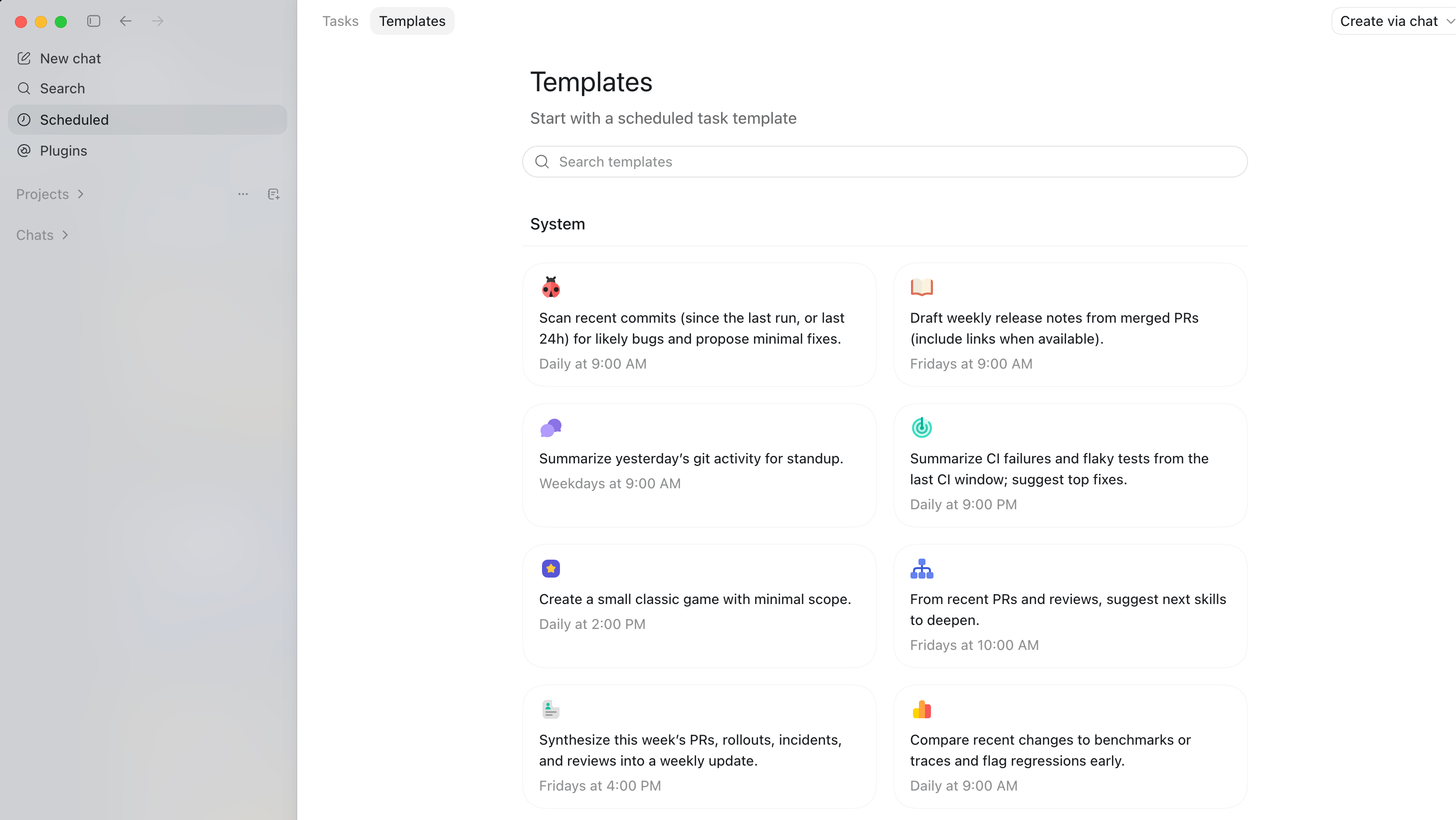
#7. Thiết lập lịch chạy tự động
Bất kỳ skill nào bạn tạo ra ở phần 4 đều có thể được gắn thêm một lịch trình chạy tự động (automation). Đây là lúc Codex thực sự biến thành một nhân sự làm việc 24/7.
Bạn có thể thiết lập để Codex tự động quét hộp thư vào lúc 6 giờ sáng thứ Hai hàng tuần, trích xuất các phản hồi của khách hàng và cập nhật vào bảng tính Google Sheets. Nó đóng vai trò như một luồng công việc ngầm chạy phía sau. Bạn chỉ cần pha một ly cà phê, mở máy tính lên vào lúc 8 giờ sáng và đọc bản báo cáo đã được hoàn thiện sẵn.
#8. Tính năng ghi nhớ màn hình Chronicle
Chronicle là tính năng tự động chụp ảnh màn hình liên tục để agent nắm được toàn bộ ngữ cảnh công việc của bạn. Thay vì phải copy-paste hàng đoạn văn bản dài để giải thích bối cảnh, agent đã tự nhìn thấy những gì bạn đọc trong suốt 2 tiếng qua.
Nếu bạn đang bí ý tưởng khi thiết kế slide, bạn chỉ cần gọi agent và bảo nó gợi ý thêm dựa trên những gì bạn đang làm. Nó sẽ phân tích các ảnh chụp màn hình gần nhất để hiểu vấn đề. Tất cả ảnh này đều được lưu trữ và xử lý trực tiếp ngay trên máy tính của bạn để đảm bảo an toàn.
Tuy nhiên, tính năng này được tắt mặc định vì lý do quyền riêng tư. Bạn nên cân nhắc kỹ trước khi bật và có thể tắt nó đi bất cứ lúc nào khi cần làm việc với thông tin nhạy cảm.
3 cách bắt đầu dùng Codex ngay
Không cần những câu hỏi nghiên cứu xa vời, phức tạp. Để bắt đầu, bạn chỉ cần liệt kê một công việc đang tốn thời gian lặp lại mỗi tuần: tổng hợp tài liệu, làm báo cáo, chuẩn bị họp, phân loại phản hồi, tạo checklist,…
Cách đầu tiên là đưa cho Codex một nhóm tài liệu rời rạc và yêu cầu nó tạo thành một bản rõ ràng hơn. Ví dụ: “Hãy đọc các ghi chú họp này và viết lại thành biên bản gồm quyết định đã chốt, việc cần làm, người phụ trách và deadline.”
Cách thứ hai là nhờ Codex biến dữ liệu có sẵn thành bảng theo dõi. Ví dụ: “Từ các email phản hồi khách hàng trong thư mục này, hãy tạo bảng gồm vấn đề, nhóm phân loại, mức độ ưu tiên và đề xuất xử lý. Chỗ nào thiếu thông tin thì ghi là cần bổ sung.”
Cách thứ ba là tạo một mẫu dùng lại cho công việc định kỳ. Ví dụ: “Hãy tạo mẫu báo cáo tuần cho team, gồm việc đã xong, việc đang làm, rủi ro, điều cần hỗ trợ và kế hoạch tuần sau. Sau đó dùng các ghi chú này để điền bản nháp.”
Công thức giao việc nên thật rõ: đây là nguyên liệu, đây là kết quả cần có, đây là format mong muốn, và đây là phần không được tự bịa.
Vấn đề chất lượng công việc
Dù AI có mạnh tới đâu, bạn vẫn luôn phải tự mình kiểm tra kết quả. Các nghiên cứu gần đây đã chỉ ra hiện tượng nhân viên lạm dụng AI để tạo ra những nội dung dài dòng nhưng rỗng tuếch, khiến đồng nghiệp mất thêm thời gian để đọc và sửa lại.
Khi AI chỉ trả lời vài dòng, lỗi của nó dễ thấy. Nhưng khi AI có thể tạo file, sửa nội dung, kết nối công cụ, thao tác trình duyệt và tự động hóa công việc, sai sót của nó có thể đi xa hơn.
Vì vậy, năng lực quan trọng không phải là biết tuốt mọi chức năng của Codex, mà quan trọng hơn là biết thiết kế công việc:
Việc nào nên giao cho AI?
Việc nào cần con người giữ lại?
Đầu ra thế nào là đạt?
Dữ liệu nào không nên đưa vào?
Khi nào cần kiểm tra lại?
Khi nào cần dừng AI lại?
—
Cộng đồng Tự học cùng AI sẽ tiếp tục chia sẻ những kiến thức chi tiết và thực tế về Codex trong công việc: từ viết nội dung, tổng hợp tài liệu, làm báo cáo,… đến xây quy trình làm việc hiệu quả hơn.
Nếu muốn học AI theo cách dễ hiểu, ứng dụng được ngay và không bị cuốn vào cuộc đua công cụ, mời bạn subcribe và tham gia cộng đồng để theo dõi các nội dung tiếp theo từ team THCAI: Cộng đồng THCAI