



NotebookLM là gì?
NotebookLM là một công cụ AI miễn phí do Google phát triển, hoạt động như một trợ lý nghiên cứu cá nhân. Điểm khác biệt lớn nhất so với ChatGPT hay Gemini thông thường là: NotebookLM chỉ trả lời dựa trên tài liệu bạn cung cấp, kèm theo trích dẫn nguồn cụ thể. Điều này giúp loại bỏ tình trạng AI “bịa” thông tin (hallucination) - vấn đề nhức nhối khi sử dụng các chatbot thông thường.
Link để chúng ta truy cập phần mềm AI này: TẠI ĐÂY
Ai nên dùng NotebookLM?
Người tu học cần biến các tài liệu như file audio thành bài viết
Sinh viên cần tóm tắt giáo trình, tạo đề cương ôn tập
Nhà nghiên cứu cần phân tích các bài báo khoa học
Người sáng tạo nội dung muốn biến tài liệu thành kịch bản podcast/video
Dân văn phòng cần tổng hợp báo cáo, meeting notes
Phần 1: Làm quen với Giao diện 3 Bảng tối giản
Khi mở NotebookLM, bạn sẽ thấy giao diện được chia làm 3 phần chính:
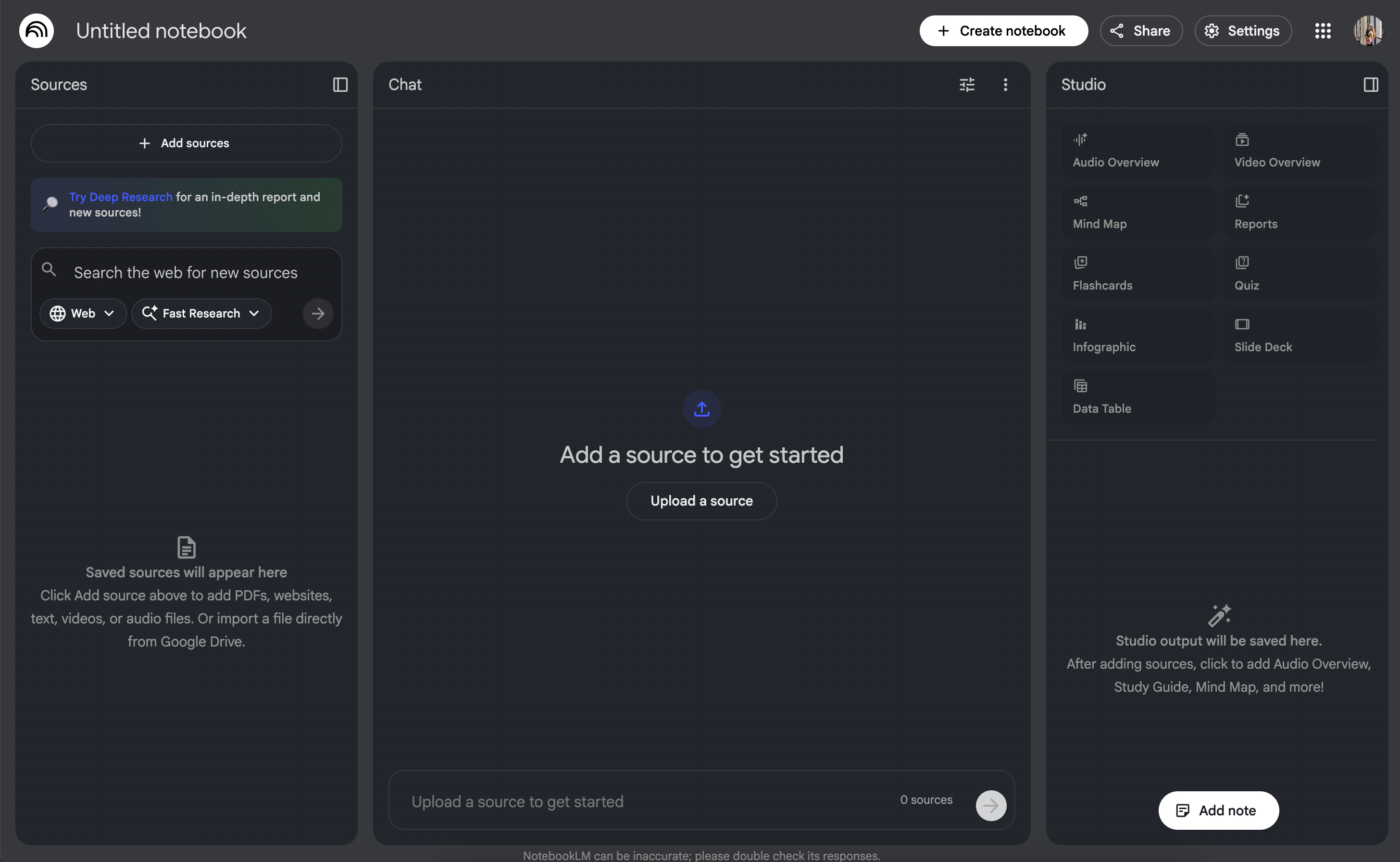
1. Sources - Nguồn tài liệu (Bên trái)
Đây là nơi bạn “nạp” kiến thức cho AI. NotebookLM hỗ trợ rất nhiều loại tài liệu như: Upload file từ máy tính, Google Drive, Google Slides, URL bất kỳ, YouTube Link, Dán trực tiếp văn bản.
Mẹo: Bạn có thể thêm tối đa 50 nguồn vào mỗi notebook, với tổng dung lượng lên đến 500.000 từ (~khoảng 1.000 trang sách).
Ngoài ra với các anh chị muốn “rải băng” từ audio thành bài viết, thì có thể click trực tiếp vào nguồn file cụ thể sẽ hiện ra (tương tự như hình dưới) là admin truy cập vào 1 file audio sẽ hiện ra cụ thể lời nói thành chữ viết ạ.
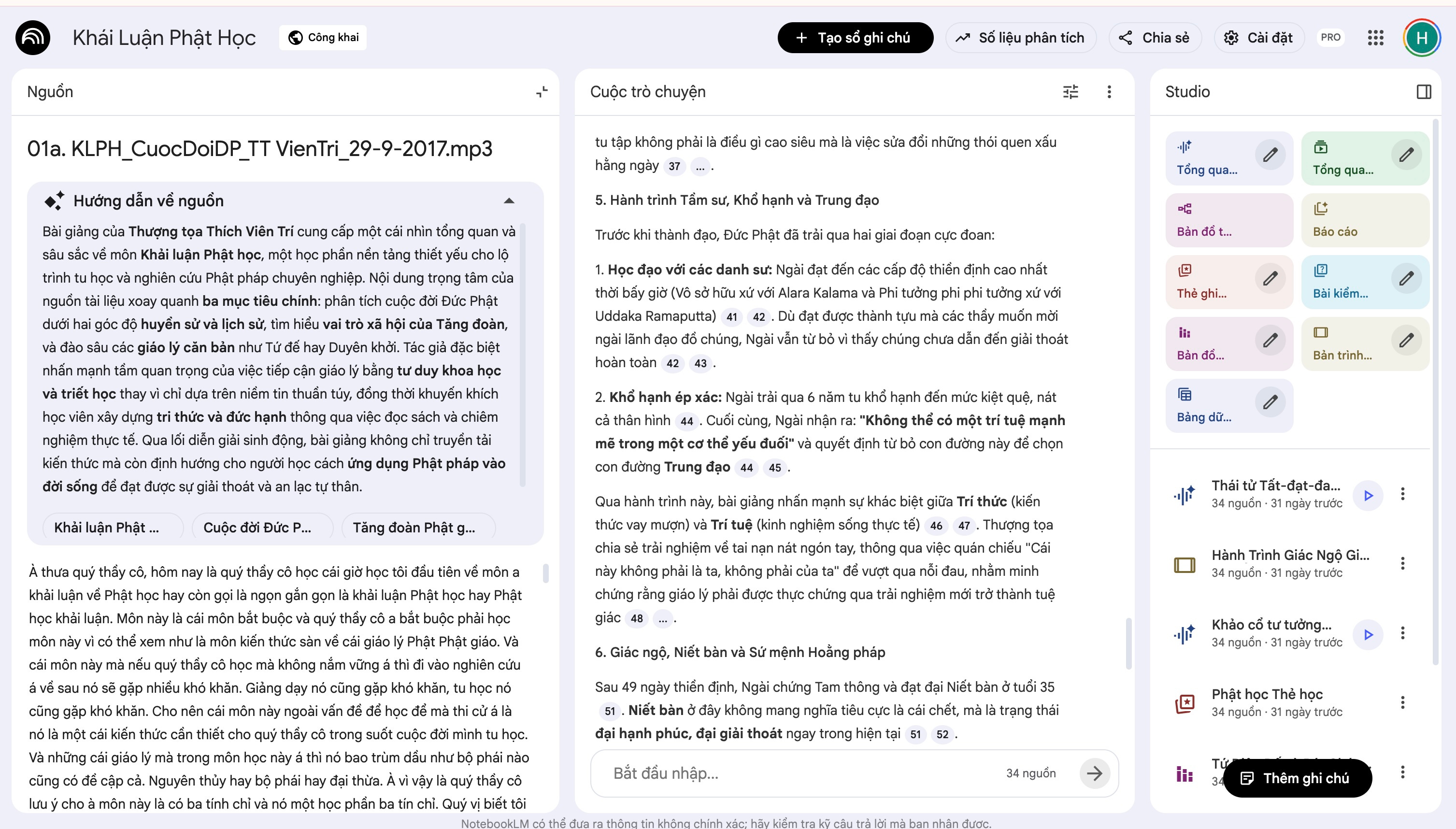
là
2. Chat - Trò chuyện (Chính giữa)
Đây là không gian bạn đặt câu hỏi và nhận câu trả lời. Điểm đặc biệt là mỗi câu trả lời đều có số trích dẫn (ví dụ: [1], [2], [3]). Khi click vào số đó, NotebookLM sẽ highlight chính xác đoạn văn trong tài liệu gốc - giống như bạn đang đọc sách và có người chỉ tay vào đúng trang cần đọc.
Ví dụ thực tế:
Bạn upload một file PDF 100 trang về “Chiến lược Marketing 2025”. Sau đó hỏi: “Tóm tắt 5 xu hướng marketing quan trọng nhất”. NotebookLM sẽ trả lời kèm trích dẫn [trang 12], [trang 35], [trang 67]... Bạn có thể kiểm chứng ngay lập tức.
3. Studio - Xưởng sáng tạo (Bên phải)
Đây là tính năng biến thông tin thành các sản phẩm sáng tạo. Studio bao gồm:
Audio Overview (Podcast AI): Biến tài liệu thành cuộc đối thoại giữa 2 người dẫn chương trình, giọng nói tự nhiên như thật
Video Explainer: Tạo video giải thích có hình ảnh minh họa và thuyết minh
Mind Map (Sơ đồ tư duy): Trực quan hóa các khái niệm phức tạp thành sơ đồ nhánh
Reports & Slide Decks: Tạo FAQ, Study Guide, hoặc bài thuyết trình tự động
Phần 2: Tùy chỉnh cách AI trả lời (Configure Chat)
Click vào biểu tượng điều chỉnh ở thanh Chat để mở tính năng này. Có 3 chế độ:
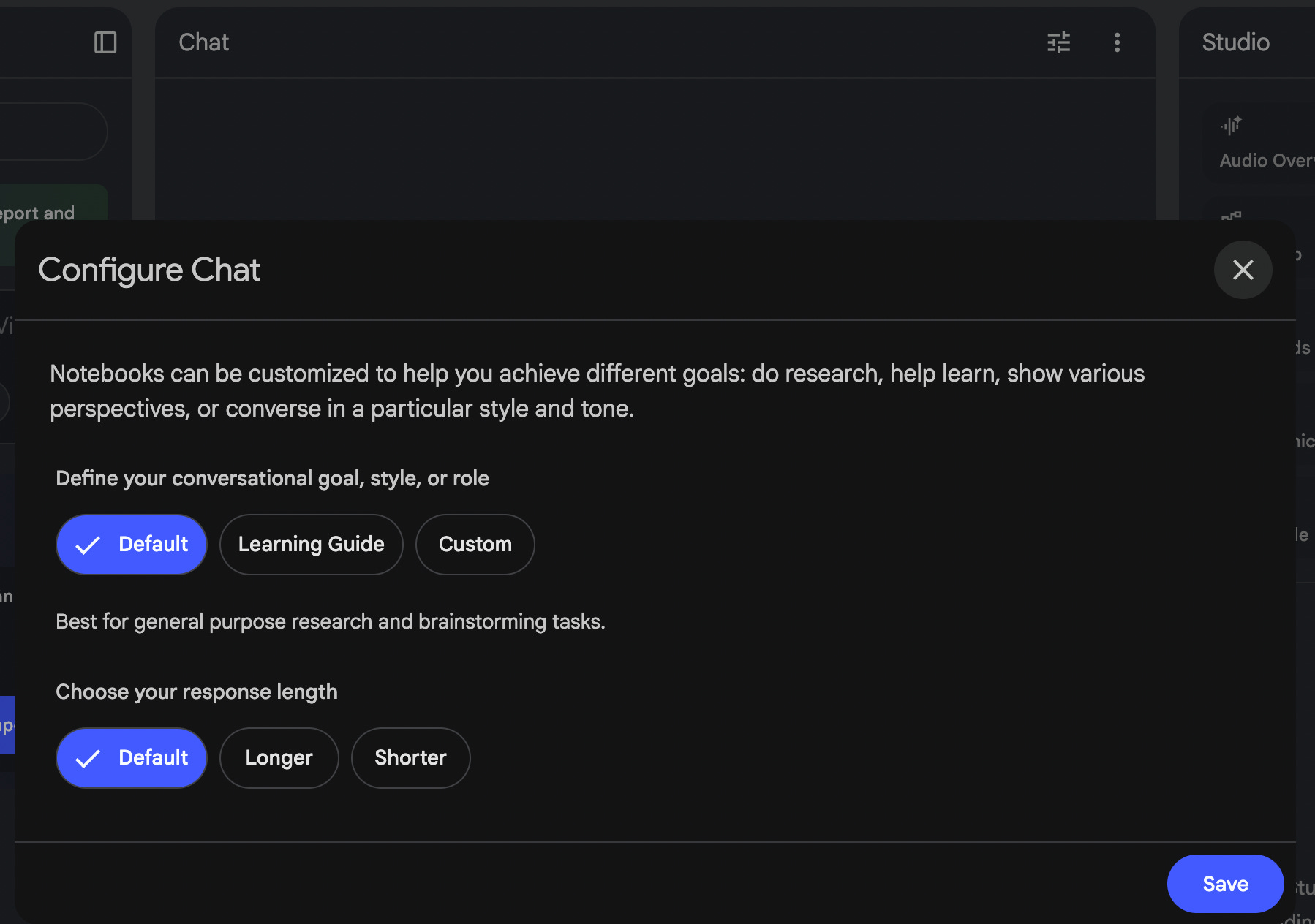
Chế độ 1: Default (Mặc định)
AI hoạt động như trợ lý nghiên cứu thông thường
Trả lời trực tiếp, ngắn gọn, có trích dẫn nguồn
Phù hợp cho: Tra cứu nhanh, tìm thông tin cụ thể
Chế độ 2: Learning Guide (Hướng dẫn học tập)
Đây là chế độ biến AI thành gia sư cá nhân!
Cách hoạt động: AI sẽ KHÔNG cho đáp án trực tiếp, thay vào đó, đặt câu hỏi gợi mở để bạn tự suy nghĩ và tìm ra câu trả lời
Ví dụ so sánh:

Khi nào nên dùng:
Ôn thi - muốn hiểu sâu thay vì chỉ đọc đáp án
Học ngôn ngữ - cần được hướng dẫn từng bước
Nghiên cứu chủ đề mới - cần dẫn dắt tư duy logic
Chế độ 3: Custom (Tùy chỉnh hoàn toàn)
Biến AI thành bất kỳ vai trò nào bạn muốn!
Cách sử dụng:
Chọn Custom
Viết hướng dẫn trong ô văn bản (tối đa 10.000 ký tự)
Chọn độ dài phản hồi: Default / Longer / Shorter
Click Save
Các mẫu Custom prompt hay (copy để dùng ngay):
“Trả lời như giáo viên lớp 5, dùng từ ngữ đơn giản, có ví dụ gần gũi với trẻ em Việt Nam, kèm emoji vui nhộn”
“Trả lời ở cấp độ nghiên cứu sinh tiến sĩ, phân tích sâu, chỉ ra điểm mạnh/yếu và góc nhìn phản biện”
Content Creator: “Viết theo phong cách blog thân thiện, có emoji, chia thành bullet points ngắn gọn dễ đọc”
Quiz Master: “Giả vờ bạn là người dẫn chương trình quiz show, đưa câu hỏi thử thách và gợi ý nếu tôi cần”
Song ngữ” “Luôn trả lời song ngữ Việt-Anh. Giải thích thuật ngữ chuyên ngành cả hai thứ tiếng”
“Không bao giờ đưa đáp án trực tiếp. Chỉ đặt câu hỏi gợi mở để tôi tự tìm ra câu trả lời”
Phần 3: STUDIO - SẢN XUẤT CÁC SẢN PHẨM SÁNG TẠO
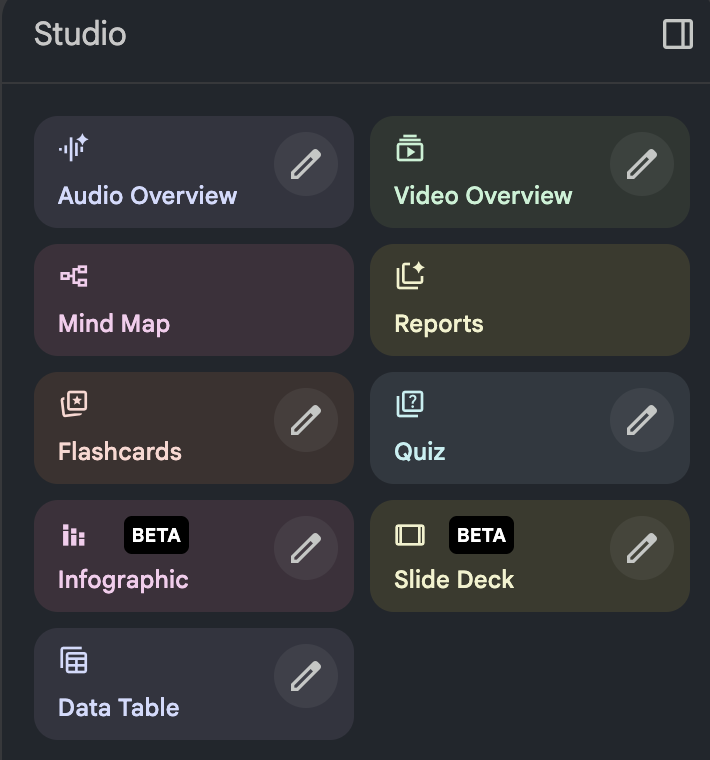
1. Audio Overview (Podcast AI)
Là gì: Biến tài liệu thành cuộc trò chuyện giữa 2 người dẫn (1 nam, 1 nữ). Giọng nói tự nhiên như podcast thật!
Cách tạo:
Click Audio Overview
Thêm hướng dẫn (tùy chọn), chẳng hạn: Tập trung vào 3 điểm chính, Giọng vui vẻ cho người mới học,…
Click Generate → Đợi 3-5 phút
Nghe thử hoặc tải về MP3
Ứng dụng: Nghe khi chạy bộ/lái xe, biến giáo trình thành audio ôn thi, tạo nội dung podcast.
2. Video Overview
Là gì: Tạo video giải thích có hình ảnh minh họa, biểu đồ và giọng thuyết minh.
Ứng dụng: Video YouTube giáo dục, video đào tạo nội bộ, thuyết trình tự động.
3. Mind Map (Sơ đồ tư duy)
Là gì: Trực quan hóa các khái niệm thành sơ đồ nhánh có thể tương tác.
Tính năng đặc biệt: Click vào bất kỳ nút nào trong sơ đồ → đặt câu hỏi chi tiết về khái niệm đó!
Ứng dụng: Nắm cấu trúc tài liệu dài, tìm mối liên hệ giữa ý tưởng, in ra ôn tập.
4. Reports (Báo cáo)
Các loại báo cáo:
FAQ: Câu hỏi thường gặp + trả lời
Study Guide: Đề cương ôn tập chi tiết
Briefing Doc: Tóm tắt cho người bận rộn
Table of Contents: Mục lục có cấu trúc
5. Flashcards (Thẻ ghi nhớ)
Là gì: Tự động tạo bộ thẻ với câu hỏi mặt trước, đáp án mặt sau.
Ứng dụng: Học từ vựng, ôn thi trắc nghiệm, ghi nhớ thuật ngữ chuyên ngành.
6. Quiz (Câu hỏi kiểm tra)
Là gì: Tạo bài kiểm tra trắc nghiệm/tự luận có đáp án.
Tùy chỉnh được:
Số câu hỏi: 5/10/15/20
Độ khó: Easy/Medium/Hard
Ứng dụng: Tự kiểm tra sau khi học, giáo viên tạo đề nhanh, ôn nhóm với bạn bè.
7. Infographic
Là gì: Biến số liệu thành hình ảnh infographic đẹp mắt.
Ứng dụng: Bài thuyết trình, chia sẻ mạng xã hội, báo cáo công ty.
8. Slide Deck (Bài thuyết trình)
Là gì: Tự động tạo PowerPoint/Google Slides hoàn chỉnh.
Tùy chỉnh: Số slide, phong cách, có/không speaker notes.
Ứng dụng: Chuẩn bị thuyết trình trong 5 phút, slide đào tạo, pitch deck startup.
9. Data Table (Bảng dữ liệu)
Là gì: Trích xuất thông tin thành bảng có cấu trúc.
Ví dụ prompt: “Tạo bảng so sánh 5 sản phẩm với cột: Tên, Giá, Tính năng, Ưu/Nhược điểm”
Ứng dụng: So sánh phương án, tổng hợp dữ liệu, tạo danh sách có cấu trúc.
Phần 4: Hướng dẫn bắt đầu từng bước
Bước 1: Tạo Notebook
Truy cập notebooklm.google.com
Đăng nhập Google
Click “+ Create notebook”
Đặt tên notebook
Bước 2: Thêm nguồn
Kéo thả file PDF/Word vào
Hoặc dán URL website/YouTube
Đợi trạng thái chuyển sang ✓ xanh
Bước 3: Bắt đầu hỏi đáp
Câu hỏi mẫu:
“ Tóm tắt 5 điểm chính nhất”
“So sánh quan điểm nguồn A và B về vấn đề X”
“Giải thích [thuật ngữ] cho học sinh cấp 3”
“Đề xuất 3 cách áp dụng vào thực tế”
Bước 4: Dùng Studio
Chọn công cụ phù hợp → Customize → Generate → Tải về!
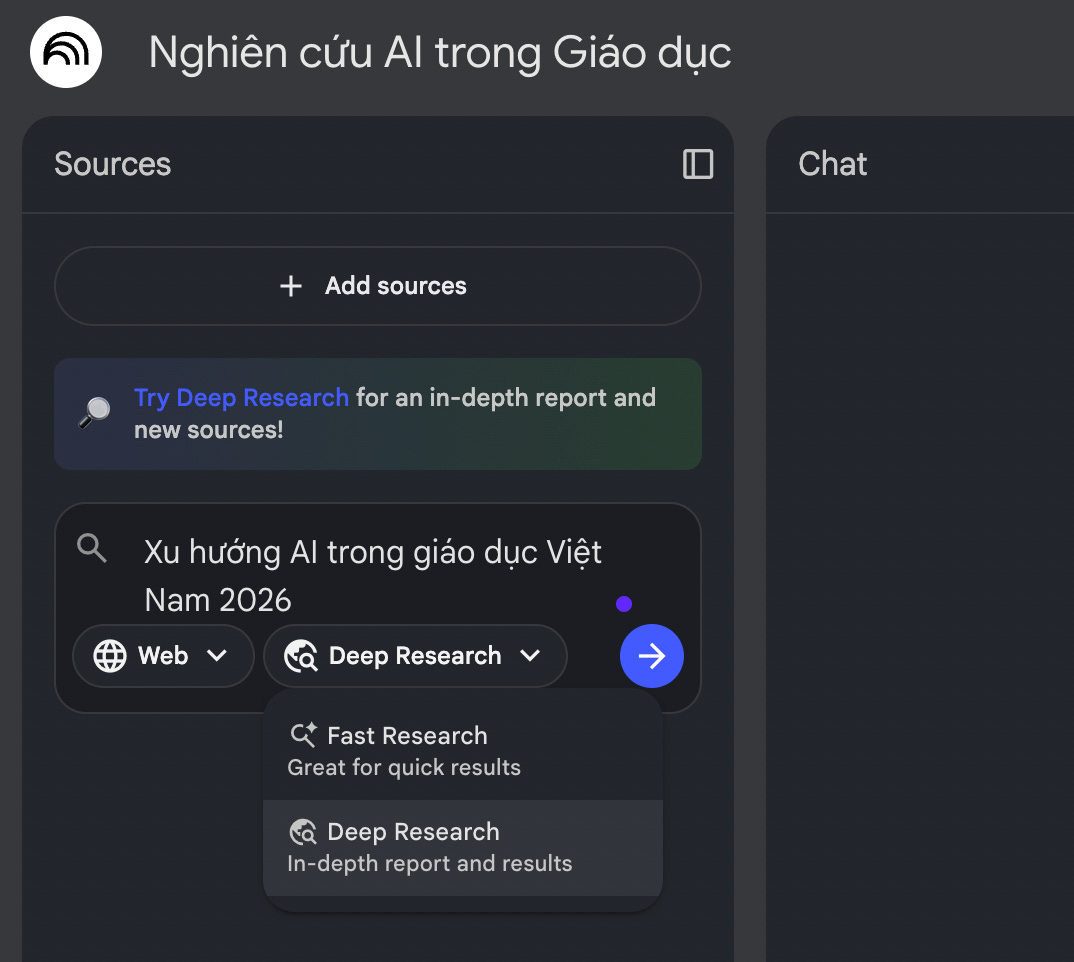
Tính năng cao cấp: Deep Research
Đây là điểm ưu việt của NotebookLM, thay vì chỉ phân tích tài liệu bạn cung cấp, Deep Research có thể:
Tự động tìm kiếm hàng trăm trang web liên quan
Tổng hợp thành báo cáo chuyên sâu
Cung cấp nguồn tham khảo mở rộng
Cách sử dụng:
Trong ô Chat, click biểu tượng “Deep Research” (hình kính lúp với dấu +)
Nhập câu hỏi nghiên cứu (ví dụ: “Xu hướng AI trong giáo dục Việt Nam 2026”)
NotebookLM sẽ duyệt web và tạo báo cáo trong 5-10 phút

Mẹo sử dụng hiệu quả
Hỏi bằng tiếng Việt: NotebookLM hỗ trợ hơn 80 ngôn ngữ. Bạn có thể yêu cầu: “Trả lời tất cả bằng tiếng Việt” dù tài liệu gốc là tiếng Anh.
Chọn lọc nguồn trước khi hỏi: Tick chọn những nguồn cụ thể để AI tập trung phân tích, tránh loãng câu trả lời.
Lưu ghi chú quan trọng: Mỗi câu trả lời hay, click “Pin” để lưu vào Notes. Các ghi chú này có thể trở thành nguồn cho các câu hỏi tiếp theo.
Tận dụng Suggested Questions: NotebookLM tự động gợi ý câu hỏi dựa trên nội dung - đây là cách tuyệt vời để khám phá những góc độ bạn chưa nghĩ tới.
Chia sẻ và Cộng tác qua tính năng cấp quyền:
Viewer: Cho phép người khác xem notebook nhưng không chỉnh sửa
Editor: Cho phép cộng tác viên thêm nguồn và đặt câu hỏi
Public link: Tạo link công khai để mọi người đều có thể truy cập
→ Để chia sẻ: Click vào tên notebook > “Share” > Chọn quyền phù hợp.
Kết luận
NotebookLM là công cụ giúp bạn làm chủ thông tin trong thời đại bùng nổ dữ liệu. Từ việc tóm tắt hàng trăm trang tài liệu, tạo podcast chỉ bằng vài click, đến nghiên cứu chuyên sâu với trích dẫn rõ ràng - tất cả đều miễn phí.
Hãy thử mở ngay NotebookLM, upload một file PDF bạn đang cần đọc, và đặt câu hỏi đầu tiên và xem sức mạnh của trợ lý AI cá nhân này nhé!
Đừng quên nhấn Subscribe để đón đọc các bài viết tiếp theo về cách ứng dụng AI an toàn và hiệu quả trong đời thực nhé!