


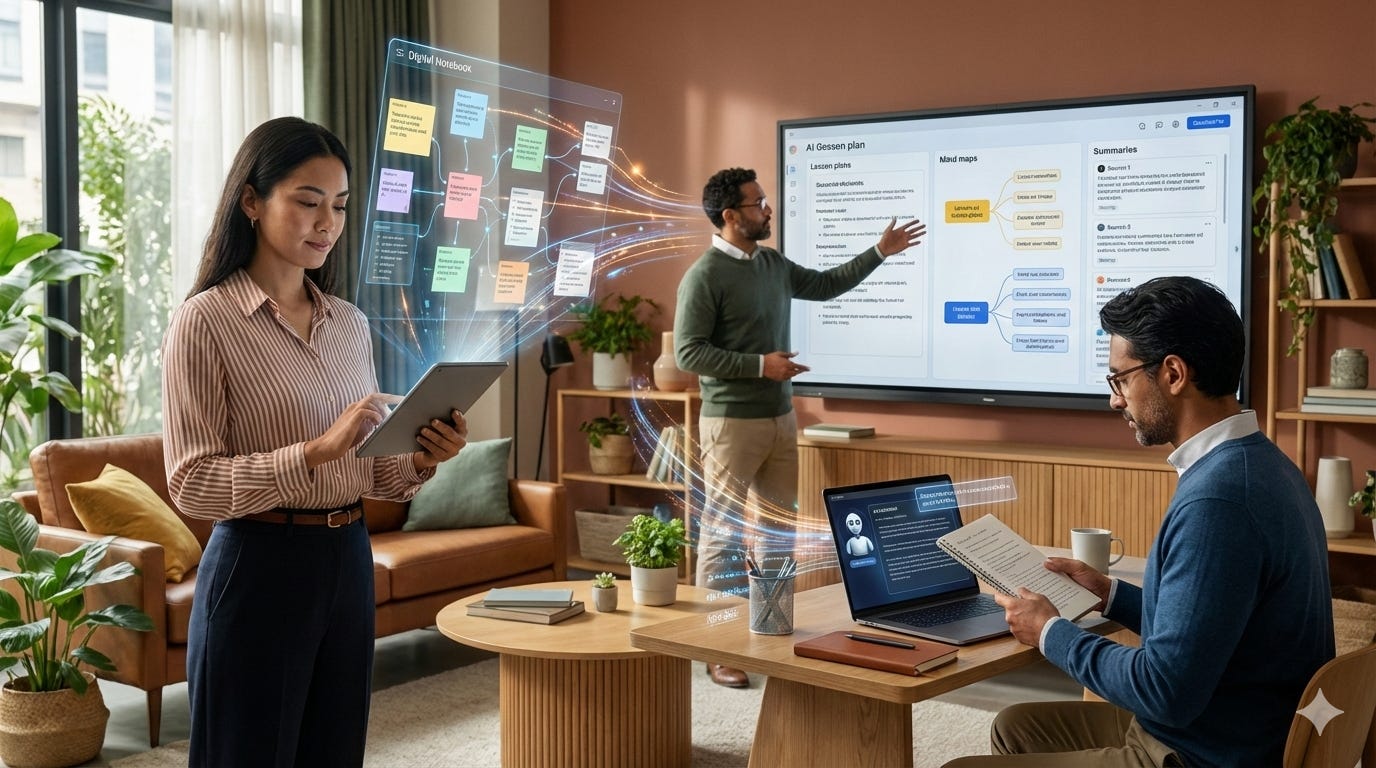
Dưới đây là 6 cách ứng dụng NotebookLM trong thực tiễn giảng dạy, kèm hướng dẫn chi tiết và gợi ý minh họa
.
1. Xây dựng kế hoạch bài dạy có hệ thống
Thay vì tổng hợp thông tin thủ công từ nhiều tài liệu rời rạc, giáo viên có thể tập trung toàn bộ nguồn học liệu vào một Notebook duy nhất để NotebookLM phân tích và tạo khung bài giảng.
Cách thực hiện:
Tạo Notebook mới theo môn học hoặc chủ đề cụ thể.
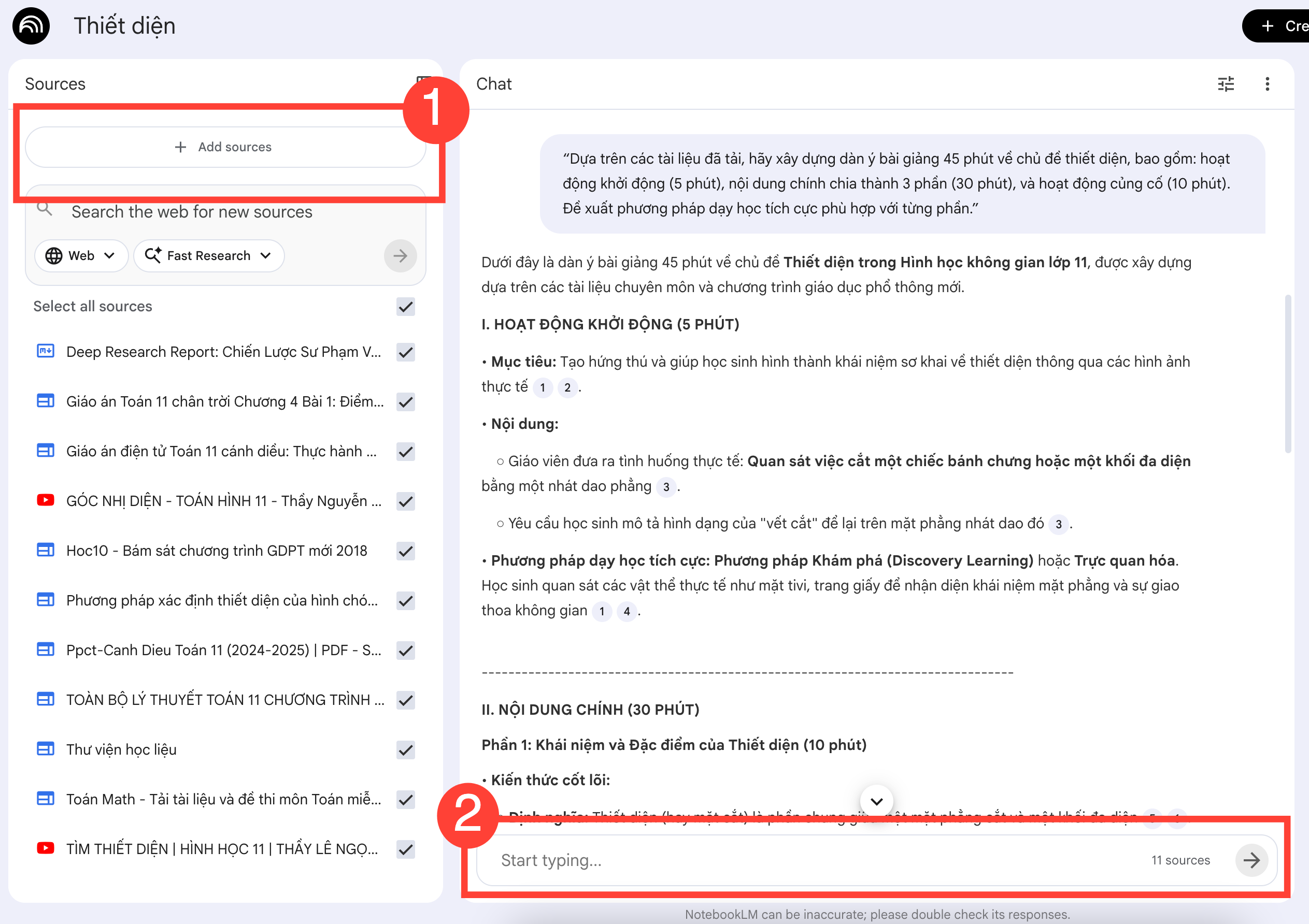
Tải lên các tài liệu liên quan: sách giáo khoa (PDF), slide bài giảng cũ, bài báo chuyên môn hoặc đường dẫn website,… tại mục “Add Sources” bên trái màn hình
Bắt đầu tạo kế hoạch bài giảng tại thanh công cụ hỏi đáp - Sử dụng câu lệnh gợi ý:
Dựa trên các tài liệu đã tải, hãy xây dựng dàn ý bài giảng 45 phút về [chủ đề], bao gồm: hoạt động khởi động (5 phút), nội dung chính chia thành 3 phần (30 phút), và hoạt động củng cố (10 phút). Đề xuất phương pháp dạy học tích cực phù hợp với từng phần.
Kết quả: Một khung kế hoạch bài dạy logic, bám sát nội dung chương trình, giúp tiết kiệm phần lớn thời gian soạn thảo để tập trung cho phương pháp truyền đạt.
2. Thiết kế đề kiểm tra và ngân hàng câu hỏi
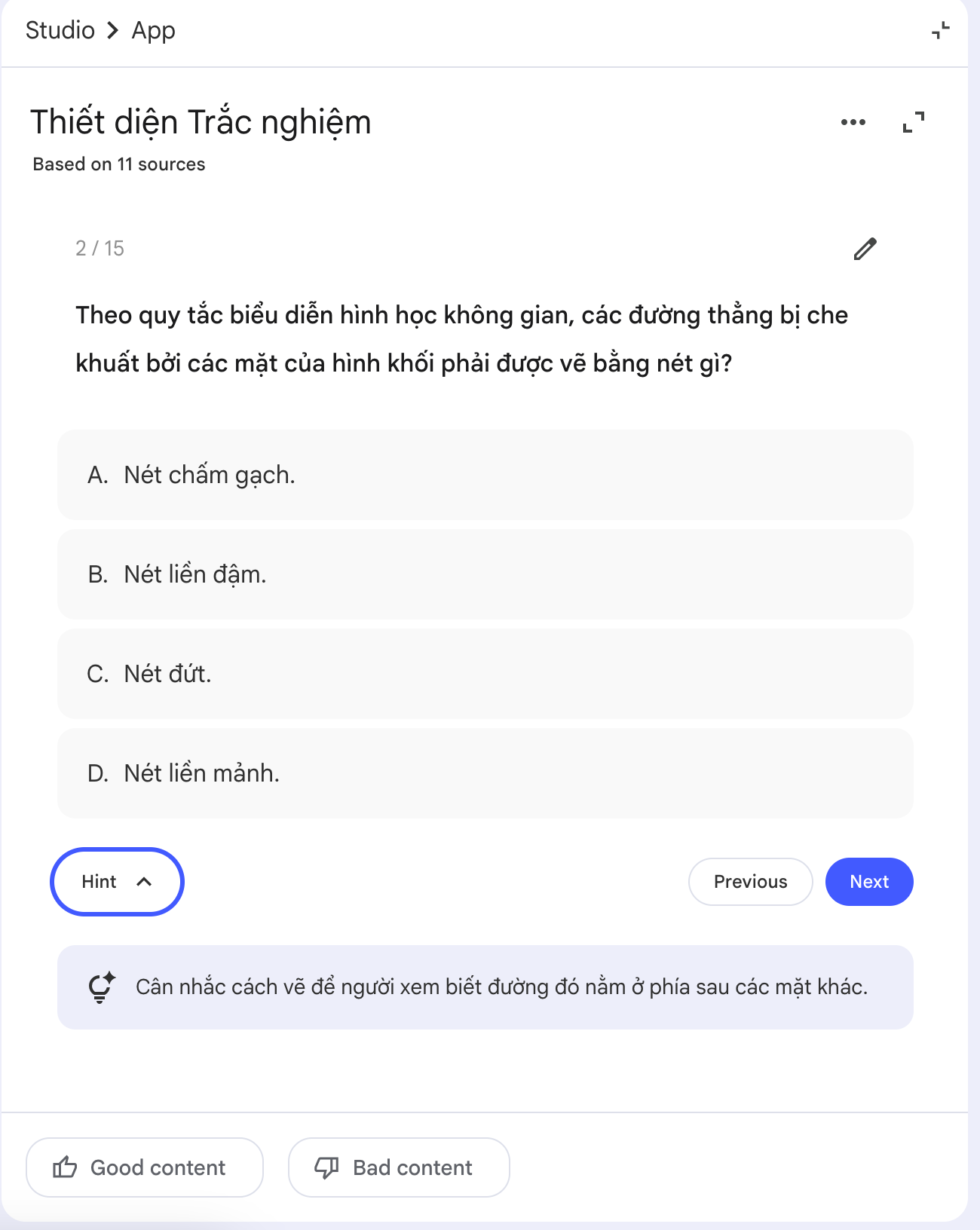
NotebookLM có khả năng khai thác nội dung từ tài liệu để tạo câu hỏi đa dạng và chính xác.
Cách thực hiện:
1. Chọn các nguồn tài liệu chứa nội dung cần đánh giá.
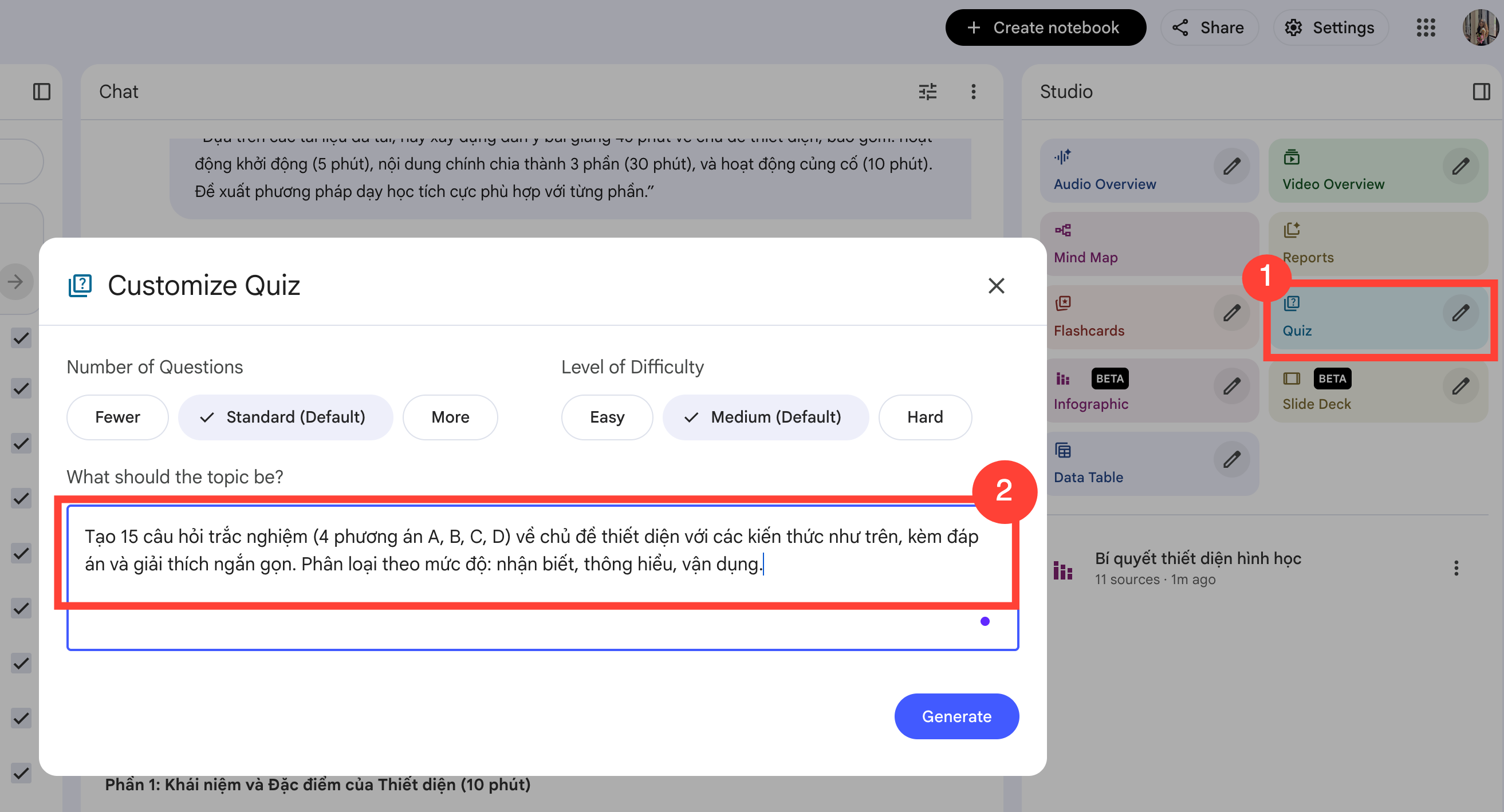
2. Yêu cầu tạo câu hỏi theo định dạng và mức độ cụ thể trong tính năng “Quiz” tại mục Studio phía bên phải màn hình, với mẫu prompt:
Tạo 15 câu hỏi trắc nghiệm (4 phương án A, B, C, D) về [nội dung], kèm đáp án và giải thích ngắn gọn. Phân loại theo mức độ: nhận biết, thông hiểu, vận dụng.
Đề xuất 3 câu hỏi tự luận mở để học sinh liên hệ kiến thức với thực tiễn.
3. Cá nhân hóa tài liệu theo trình độ học sinh
Trong cùng một lớp, năng lực tiếp thu của học sinh rất khác nhau. NotebookLM hỗ trợ giáo viên thực hiện dạy học phân hóa bằng cách chuyển đổi một nội dung gốc thành nhiều phiên bản phù hợp với từng nhóm đối tượng.
Cách thực hiện:
1. Tải văn bản hoặc tài liệu đọc hiểu lên Notebook.
2. Tại thanh công cụ hỏi đáp, tạo các phiên bản nội dung theo cấp độ:
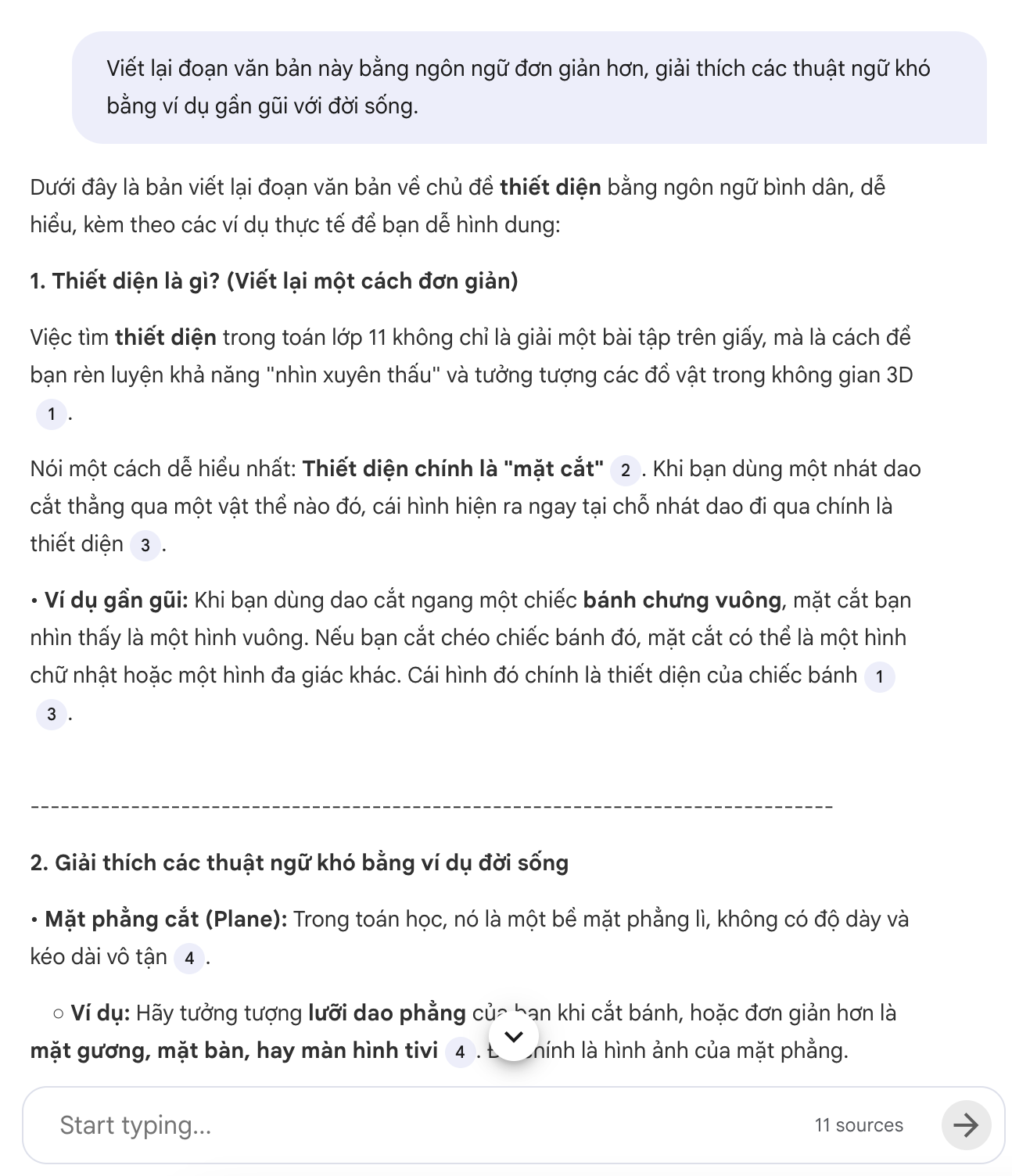
Dành cho học sinh cần hỗ trợ: “Viết lại đoạn văn bản này bằng ngôn ngữ đơn giản hơn, giải thích các thuật ngữ khó bằng ví dụ gần gũi với đời sống.”
Dành cho học sinh nâng cao: “Mở rộng nội dung này với các góc nhìn phản biện, bổ sung câu hỏi nghiên cứu chuyên sâu.”
Với cách này, mỗi nhóm học sinh đều có tài liệu phù hợp với năng lực, mà giáo viên không cần soạn thảo thủ công từng phiên bản.
4. Tổng hợp nghiên cứu và cập nhật chuyên môn
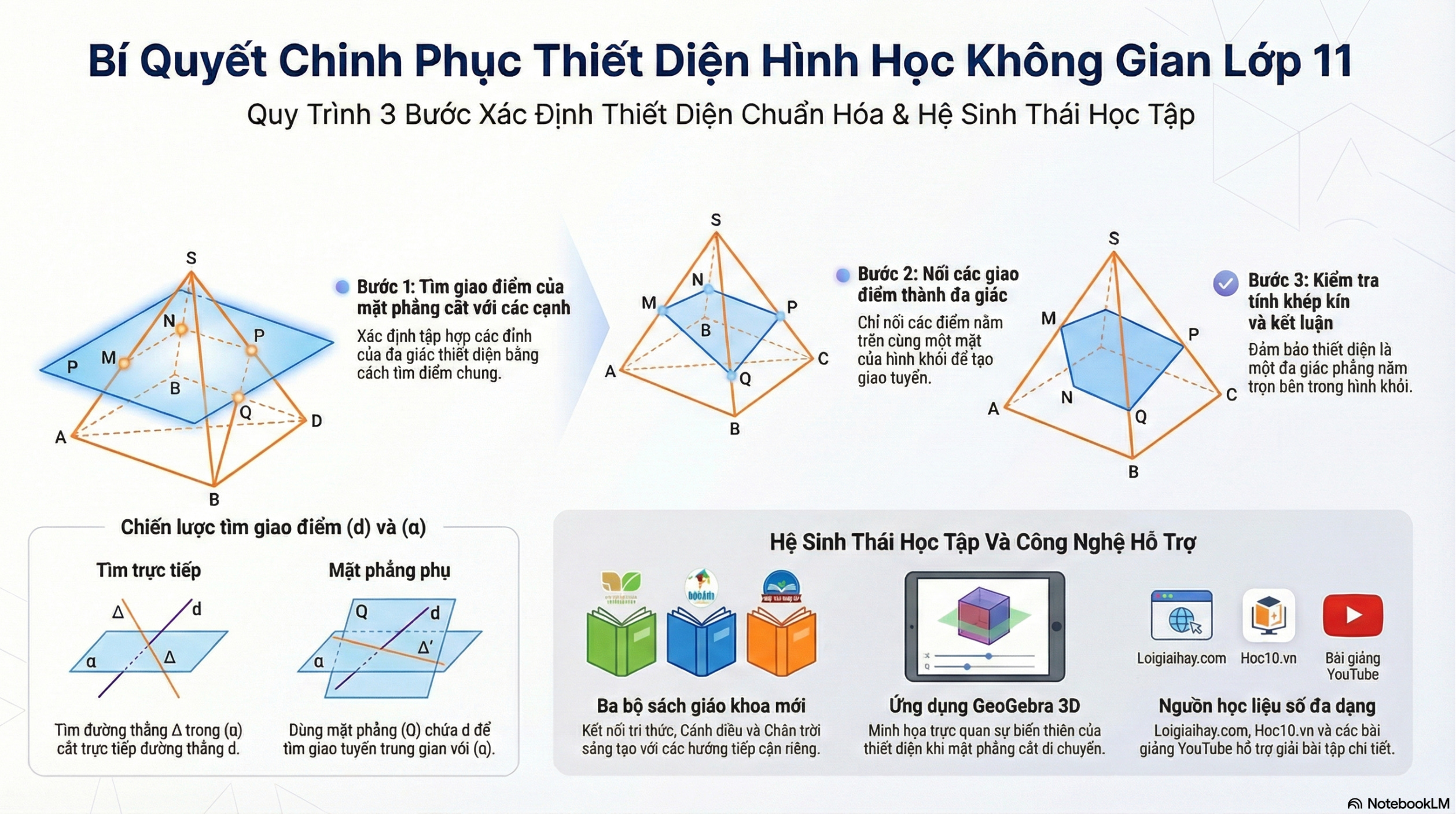
Giáo viên thường xuyên cần đọc và cập nhật các nghiên cứu, thông tư, phương pháp giáo dục mới. NotebookLM đóng vai trò trợ lý tóm tắt và phân tích, giúp rút ngắn đáng kể thời gian xử lý tài liệu.
Cách thực hiện:
1. Tải lên các file nghiên cứu, báo cáo giáo dục, văn bản pháp quy (hỗ trợ tối đa 50 nguồn/Notebook, mỗi nguồn lên đến 500.000 từ).
2. Sử dụng câu lệnh gợi ý tại thanh công cụ hỏi đáp:
Tổng hợp 5 luận điểm chính từ các tài liệu trên về phương pháp dạy học dự án (Project-based Learning) và gợi ý cách áp dụng cụ thể cho môn [tên môn] lớp [khối].
So sánh quan điểm của các tác giả về vấn đề [X] và chỉ ra điểm đồng thuận lẫn khác biệt.
Lợi ích: Nắm bắt nhanh xu hướng giáo dục mới mà không bị quá tải thông tin, đặc biệt hữu ích khi chuẩn bị các chuyên đề bồi dưỡng hoặc sáng kiến kinh nghiệm.
5. Tạo bản tóm tắt âm thanh/ video từ nội dung bài học
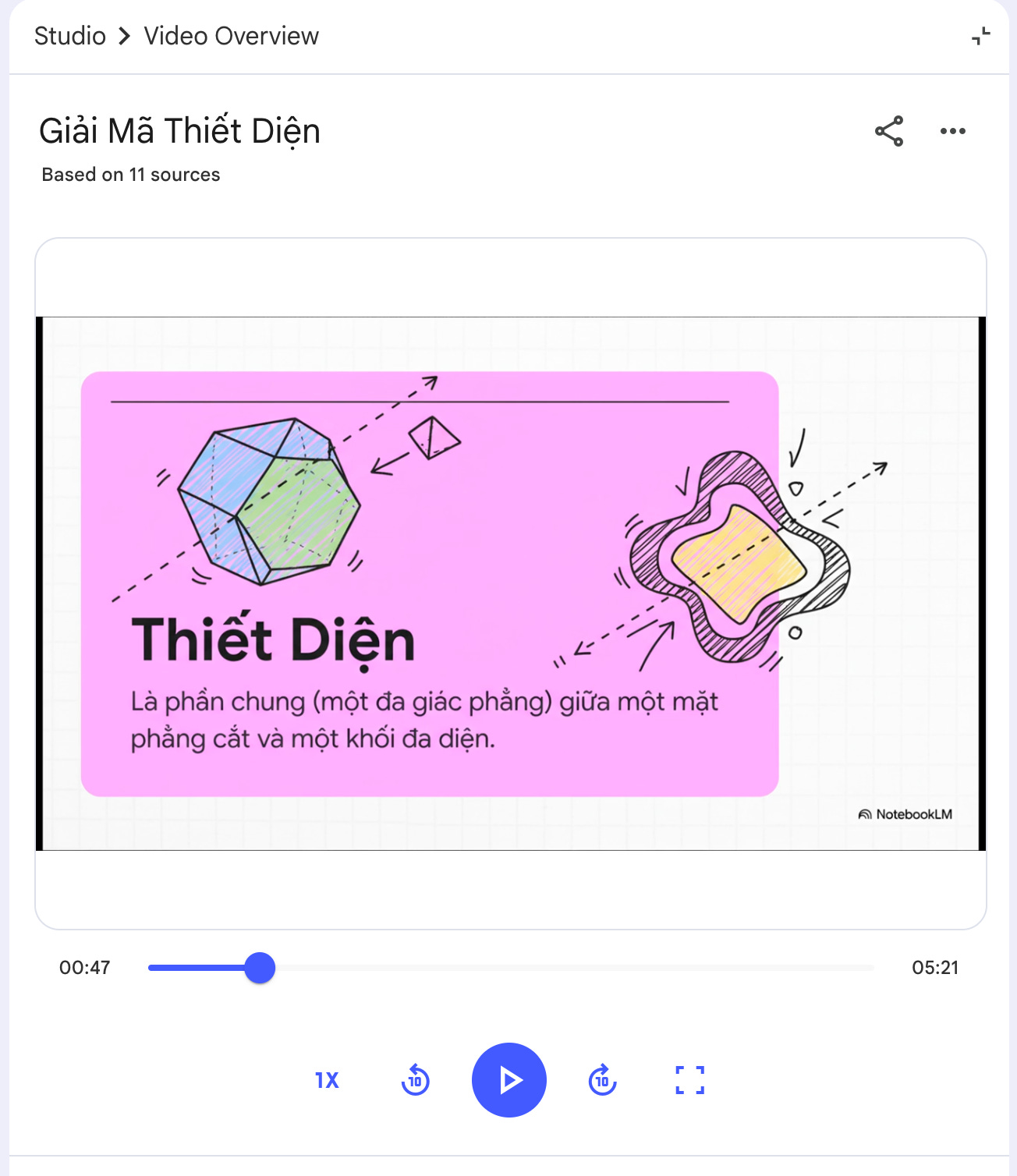
Tính năng Audio Overview và Video Overview tại Studio, cho phép chuyển đổi tài liệu văn bản thành một cuộc hội thoại âm thanh dạng podcast giữa hai “host” AI và một video giảng giải các nội dung kiên thức bằng AI. Nội dung được trình bày tự nhiên, dễ nghe, phù hợp với học sinh có xu hướng tiếp thu qua thính giác, thị giác.
Cách thực hiện:
1. Chọn các nguồn tài liệu cần chuyển đổi trong Notebook.
2. Nhấn chọn mục Audio Overview/ Video Overview trong Studio phía bên phải màn hình.
3. NotebookLM sẽ tạo ra một đoạn hội thoại bàn luận sôi nổi về nội dung bài học hoặc một video giải thích toàn bộ bài giảng.
4. Tải file và chia sẻ cho học sinh, thầy cô cũng có thể sử dụng tính năng này để tối ưu cách học tập, nghiên cứu của mình.
Lợi ích: Mở rộng không gian học tập ra ngoài lớp học, giúp học sinh tiếp cận kiến thức theo cách thú vị và linh hoạt hơn.
6. Khơi gợi ý tưởng hoạt động lớp học và dự án liên môn
Khi cần ý tưởng mới cho hoạt động nhóm, trò chơi học tập hoặc dự án tích hợp liên môn, giáo viên có thể nhờ NotebookLM đề xuất kịch bản dựa trên chính tài liệu đã tải.
Cách thực hiện:
1. Cung cấp bối cảnh: đối tượng học sinh, mục tiêu bài học, thời lượng.
2. Sử dụng câu lệnh gợi ý:
Dựa trên tác phẩm [tên tác phẩm], hãy đề xuất 3 kịch bản đóng vai cho học sinh lớp [khối], kèm tiêu chí đánh giá cho từng kịch bản.
Gợi ý một dự án liên môn Ngữ văn, Lịch sử , Địa lý xoay quanh chủ đề [X], bao gồm phân công nhiệm vụ theo nhóm và sản phẩm đầu ra mong đợi.
Phương pháp học tập này sẽ mở ra những hướng tiếp cận sáng tạo mà đôi khi giáo viên chưa nghĩ tới, giúp giờ học trở nên sinh động và gắn kết hơn.
Lời kết
Thầy cô có thể bắt đầu bằng một bước đơn giản: tải lên một bài giảng cũ và thử yêu cầu “Tóm tắt nội dung chính và đề xuất 3 câu hỏi thảo luận cho học sinh.” Kết quả sẽ cho thấy tiềm năng thực sự của công cụ này trong việc nâng cao hiệu suất công việc giảng dạy.